ES
ES  EN
EN  DE
DE  NL
NL  FR
FR Automatizar entradas WPForms gratis usando Bit Integrations
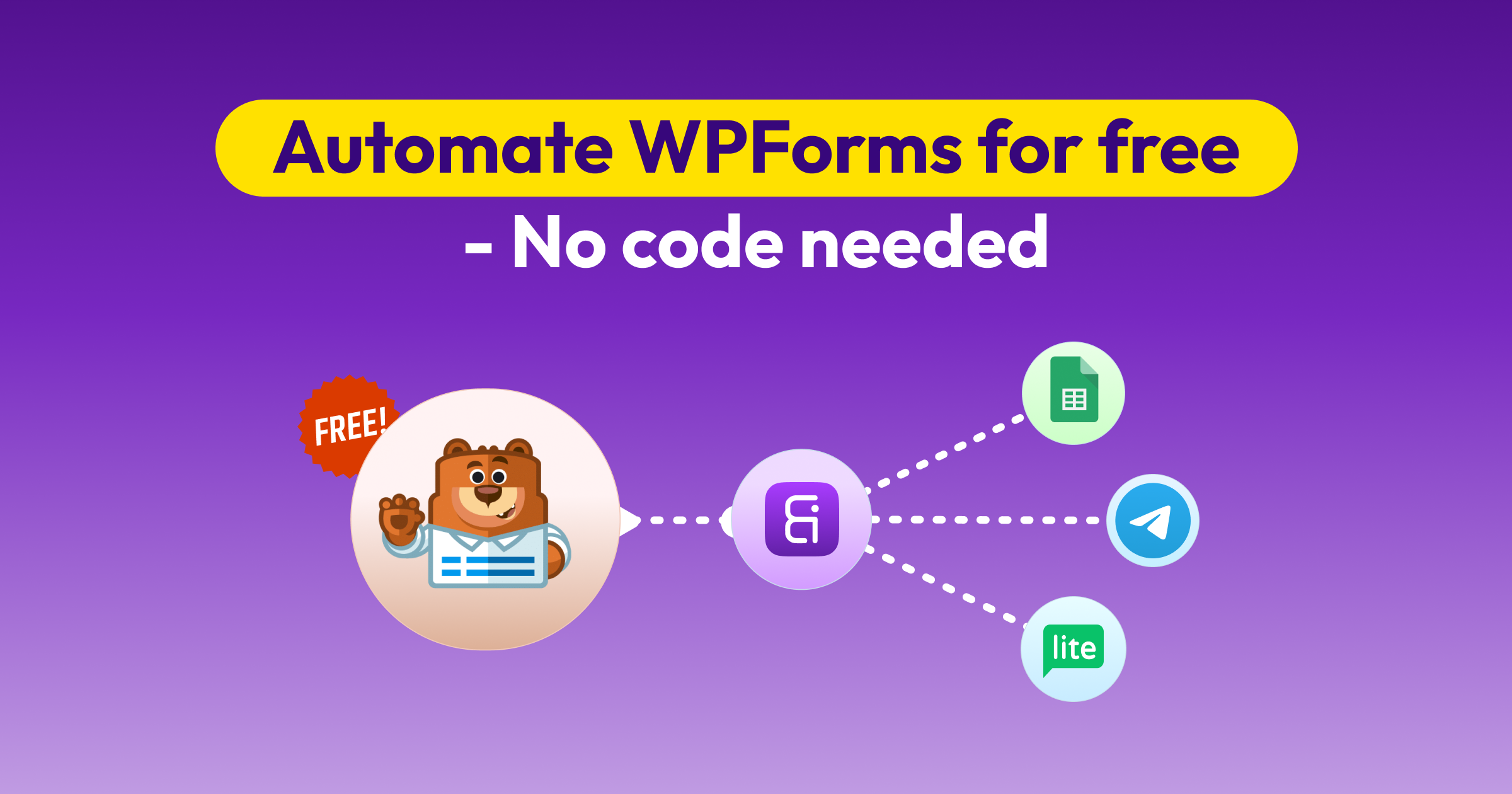
Hola usuarios de WPForms, ahora automaticen las entradas de WPForms en más de 347 plataformas de forma gratuita usando el plugin de automatización de integraciones de Bit. Los usuarios pueden crear integraciones ilimitadas sin cargos.
Bit integrations es un plugin de automatización e integraciones. Soporta más de 347 integraciones, y el número de integraciones aumenta día a día.
En esta guía, te mostraremos cómo usar las herramientas de automatización gratuitas de WPForms para hacer tu trabajo automático. Incluso aprenderás a conectar WPForms con otras plataformas de acción como Google Sheets, Mailchimp, Zoho CRM, o cualquier CRM, y más de forma gratuita utilizando esta herramienta gratuita de Integración de WPForms.
Veamos algunas plataformas de acción populares y gratuitas a las que puedes enviar tus entradas WPForms, paso a paso:
TL;DR
Las entradas de WPForms se pueden automatizar en WordPress utilizando Bit Integrations de forma gratuita, de modo que cada envío de formulario se remita directamente a la herramienta adecuada sin necesidad de copiar y pegar manualmente.
Después de seleccionar WPForms como el desencadenante, los usuarios pueden elegir una acción como Google Sheets, Brevo, Telegram, Zoho CRM o MailerLite, conectar la cuenta, mapear los campos del formulario y guardar el flujo de trabajo. Esto ayuda a las empresas a almacenar clientes potenciales, actualizar registros de CRM, notificar a los equipos, aumentar las listas de correo y administrar los datos de los formularios más rápido desde una configuración de automatización sin código.
¿Tiene curiosidad por saber cómo Bit Integrations automatiza sus tareas entre bastidores?
Vamos a explicarlo paso a paso. Bit Integration funciona en 3 sencillos pasos.
- Elija el Activador
- Elija la acción
- Asignar los campos entre el activador y las plataformas
¿Cuál es el desencadenante de la integración de bits?
Empecemos por el principio. En la integración de bits, un desencadenar es lo que inicia la automatización. Por ejemplo, cuando alguien envía sus WPForms en su sitio web, eso es un disparador. Bit Integration detecta ese momento y lo utiliza como punto de partida para la automatización.
¿Cuál es la acción en Bit Integration?
Ahora que el gatillo ha hecho su trabajo. ¿Qué ocurre después? Ahí es donde entran en juego las acciones. En acción es lo que hace Bit Integration después de que se active algo.
Por ejemplo, la automatización de las entradas WPForms a Google Sheets, Mailchimp, o su CRM. Y sí, todo sucede en unos pocos clics; no se necesita codificación.
¿Qué son los campos de mapa en Bit Integration?
Asignar campos significa decirle a Bit Integrations dónde debe ir cada dato de tu formulario. Por ejemplo, puedes hacer coincidir el "Email" de tu formulario con la columna "Email" de Google Sheets.
Veamos algunas plataformas de acción populares y gratuitas a las que puedes enviar tus entradas WPForms, paso a paso:
Automatiza WPForms con más de 347 plataformas externas de forma gratuita – Con Bit Integrations
Si apenas estás comenzando con la automatización, Bit Integration facilita enormemente la conexión de WPForms con todas las plataformas de acción, sin necesidad de codificación.
Para empezar, simplemente seleccione WPForms como su disparador (eso significa cuando alguien envía el formulario). Y luego elija una plataforma de acción como un CRM, una herramienta de automatización de marketing o un software de hoja de cálculo.
A continuación, mostraré algunas automatizaciones populares de WPForms que puede configurar con sólo unos clics:
- Enviar entradas de WPform a Google Sheets
- Añadir contactos a Brevo (Sendinblue)
- Enviar entradas de WPForms a un grupo de Telegram
- Conectar WPForms a Zoho CRM
- Añadir clientes potenciales a MailerLite
Cómo automatizar los datos de WPForms a Google Sheets
Si alguna vez has pensado: "Ojalá mis datos de WPForm pudieran ir a una hoja de Google automáticamente". Aquí está la parte buena. Con la Integración Bit, ahora puedes enviar automáticamente tus datos de WPForms a Google Sheets. Y usted no necesita pagar dinero, y usted no necesita conocimientos de codificación.
Veamos cómo hacerlo paso a paso:
Paso 1: Instalar el plugin de integración de bits
Vaya a su página de administrador de WordPress. Vaya al plugin, añada un nuevo plugin, y busque Bit Integration. Instale y active el plugin Bit Integration.

Paso 2: Seleccionar el activador
Después de instalar el plugin Bit Integration, vaya a Bit Integration y haga clic en 'crear integración'. Busque y seleccione WPForms como activador.

Paso 3: Seleccione el formulario de contacto
Seleccione el Formulario de Contacto que creó usando WPForms. Y haga clic en siguiente

Paso 4: Seleccionar la acción
Busca y selecciona la Hoja de Google como acción.

Paso 5: Facilita los datos de tu cuenta de Google
Proporciona tu ID de cliente de Google y tu Secreto de cliente. Haz clic en ‘Autorizar’, selecciona tu cuenta de Google y haz clic en Siguiente. (Puedes encontrar tu ID y secreto de cliente en la página Consola API de Google.)
 Nota
Nota
Lea nuestra documentación oficial sobre Integraciones de Google Sheet

Paso 6: Asignar los campos
Seleccione su hoja de cálculo, hoja de trabajo y fila de encabezado. Y asigne sus campos de WPForms a los campos de Google Sheets. Y haga clic en Siguiente, guardar y terminar.

Prepara tus WPForms para la automatización de Google Sheets.
Cuando se envía un formulario a través de WPForms, Google Sheets crea un registro.
¿Ve si se requiere algún tipo de codificación? Qué fácil es, sólo unos pasos. Ahora puede probar su Automatización del flujo de trabajo.


Cómo automatizar los datos de WPForms a Brevo (Sendinblue)
Si está utilizando WPForms para recopilar clientes potenciales o contactos y Brevo (Sendinblue) para enviar correos electrónicos o ejecutar campañas de correo electrónico. Usted podría estar atascado manualmente la actualización de sus listas. Esta tarea es lenta y dolorosa.
Pero ahora puedes enviar automáticamente tus entradas de WPForms a Google Sheets utilizando las herramientas de automatización de Bit Integration. Es una herramienta de automatización gratuita, sin código. Eso significa que no necesitas ser un codificador o contratar a un desarrollador. Veamos cómo puedes hacerlo paso a paso:
Paso 1: Seleccionar el formulario de contacto
Ahora, nuevamente, seleccione su WPForms como disparador y seleccione el Formulario de Contacto que creó usando WPForms. Y haga clic en siguiente

Paso 2: Seleccionar la acción
Busca y selecciona Brevo como acción.

Paso 3: Facilitar los datos de la cuenta Brevo
Proporciona tu clave API de Brevo. Y haz clic en "Autorizar". Después de autorizar correctamente, haga clic en Siguiente. (Puede encontrar su clave API en Consola API Brevo.)
Nota
Lea nuestra documentación oficial sobre Integración Brevo

Paso 4: Asignar los campos
Seleccione su lista de contactos Brevo. Y asigne sus campos WPForms a los campos Brevo (Sendinblue). Y haga clic en Siguiente, guardar y finalizar. Para una automatización avanzada, puede utilizar lógica condicional.

¡Todo listo! Su WPForms está ahora conectado a su cuenta Brevo. Cuando un formulario es enviado a través de WPForms, Brevo (Sendinblue) crea un contacto. Ahora es el momento de ejecutar y probar la automatización del flujo de trabajo.


Cómo automatizar las entradas de WPForm en Telegram
¿Tienes un negocio o diriges un equipo? Cuando alguien envíe WPForms en tu sitio WordPress. Recibe una segunda notificación a través del grupo de Telegram. Suena bien, ¿verdad?
Con Bit Integration, puedes enviar automáticamente tus entradas de WPForms a tu grupo o canal de Telegram. Es completamente gratis. No se requiere codificación. Veamos cómo puedes configurar tu grupo de Telegram paso a paso:
Paso 1: Seleccionar formulario de contacto
Del mismo modo, seleccione el Formulario de Contacto que creó usando WPForms. Y haga clic en siguiente

Paso 2: Seleccione la plataforma deseada
Busca y selecciona Telegram como acción.

Paso 3: Proporcionar datos de Telegram
Proporciona tu Telegram bot api key. Y haz clic en "Autorizar" después de autorizar correctamente, y luego en Siguiente. (Puedes crear tu clave API de bot desde la página BotFather bot.)
Nota
Lea nuestra documentación oficial sobre el Integración de Telegram

Paso 4: Asignar los campos
Seleccione su lista de chat. Seleccione sus campos de formulario en el cuadro Mensaje. Y haz clic en Siguiente, Guardar y Finalizar.

Prepare su integración. Ahora, cuando se envía un formulario a través de WPForms, Telegram envía un mensaje de plantillaMensaje de texto, mensaje de contacto o mensaje multimedia, como quieras.


Cómo Automatizar datos de WPForms a Zoho CRM - Sin costo, Sin código
No importa el tipo de trabajo que hagas. Tal vez usted está recibiendo clientes potenciales para su negocio, simplemente guardar los datos del cliente, o recibir mensajes de su blog. ¿Enviando todo desde WPForms a Zoho CRM a mano? Es un trabajo aburrido. Pero no se preocupe. Ahora puedes enviar automáticamente todos tus datos a Zoho CRM. ¡No necesitas ser un experto en tecnología o gastar dinero!
Existe una herramienta gratuita llamada Bit Integration que puede hacerlo por ti. Es una herramienta ligera y potente herramienta de automatización de WordPress. En esta guía, aprenderás cómo puedes configurarlo paso a paso:
Paso 1: Seleccione el formulario de contacto
Y de nuevo, seleccione el Formulario de Contacto que creó usando WPForms. Y haga clic en siguiente

Paso 2: Seleccionar la acción
Busque y seleccione Zoho CRM como acción.

Paso 3: Seleccionar los detalles de la cuenta Zoho
Seleccione el centro de datos y proporcione su ID de cliente Zoho y su secreto de cliente. Y haga clic en siguiente. (Puedes encontrar tu ID de cliente y secreto de cliente en Consola API de Zoho.)

Nota
Lea nuestra documentación oficial sobre Integración con Zoho CRM
Paso 4: Asignar los campos
Selecciona el módulo; puedes elegir cualquiera, como contactos, clientes potenciales, oportunidades o productos, como prefieras. Y asigna tus campos de WPForms a los campos de Zoho. (También puedes usar utilidades y lógica condicional para automatización avanzada.) Y haga clic en siguiente, guardar y terminar.

¡Su automatización de WPForms a Zoho CRM está hecha! Ahora pruebe su automatización de flujo de trabajo. Cuando un formulario es enviado a través de WPForms, Zoho CRM crea un registro.


Cómo automatizar entradas WPForms a MailerLite gratis
¿No quiere perder el tiempo copiando entradas de formularios en MailerLite? Con un simple truco, puede enviar automáticamente su presentación WPForms directamente a su lista de correo electrónico MailerLite. Es fácil, no requiere codificación y es totalmente gratis. Veamos cómo configurarlo paso a paso:
Paso 1: Seleccionar el formulario
Después de seleccionar WPForms como disparador. Luego, seleccione el Formulario de contacto que creó usando WPForms. Y haga clic en siguiente

Paso 2: Seleccionar la plataforma de acción
Buscar y seleccionar MailerLite como acción

Paso 3: Proporcionar los datos de la cuenta MailerLite
Seleccione la versión de MailerLite y proporcione su token de API de MailerLite, y haga clic en ‘Autorizar’. Después de autorizar con éxito, haga clic en Siguiente. (Puede encontrar su token de API de MailerLite en Token API MailerLite.)

Nota
Lea nuestra documentación oficial sobre Integración de MailerLite
Paso 4: Asignar los campos
Mapee sus campos WPForms a campos MailerLite. Haga clic en siguiente, guardar y terminar.

Prepara la automatización de tu herramienta de email marketing. Ahora, cuando se envía un formulario a través de WPForms, MailerLite añade un suscriptor. Pruebe su flujo de trabajo de automatización


Deje que Bit Integration se encargue
¿Ves qué fácil fue? Con solo pasos sencillos, puedes automatizar WPForms a Google Sheets, Zoho CRM, Brevo, Telegram y más de 347+ plataformas. Todo sin escribir código y sin pagar.
En caso de que esté enviando un mensaje, actualizando un contacto o recopilando clientes potenciales, Bit Integration hace todo el trabajo pesado por usted. Ahora, elija la integración que necesite y pruébalo.
Solución de problemas y consejos
¿Por qué no puedo ver mi lista de Telegram Chat?
Asegúrate de que has añadido tu bot al grupo. Y configura el bot como administrador del grupo. Sin esto, Bit Integration no puede obtener los detalles del grupo.
No encuentro la lista de hojas de cálculo en Google Sheets. ¿Qué debo hacer ahora?
Elimina tu cuenta de Google conectada. Y vuelve a añadir tu cuenta de Google con el ID de cliente y el secreto.
Mi plataforma requerida no está disponible en la lista de integraciones nativas. ¿Qué debo hacer ahora?
Con el plugin de automatización de integraciones Bit, puede añadir la plataforma que desee mediante Webhooks salientes. Bit soporta Webhooks entrantes y salientes para integraciones.
¿Qué es Bit Integrations y cómo funciona con WPForms?
Bit Integrations es un plugin gratuito de automatización para WordPress que te permite conectar WPForms con más de 347 plataformas de forma gratuita y sin necesidad de saber programar. Puedes automatizar al instante tareas como el envío de los datos de los formularios a Google Sheets, sistemas CRM, herramientas de marketing por correo electrónico e incluso a Telegram.
¿Puedo realmente automatizar WPForms con Bit Integrations de forma gratuita?
¡Sí! Bit Integrations ofrece un plan gratuito sin costes ocultos. Puedes configurar flujos de trabajo automatizados, como enviar entradas de WPForms a Google Sheets, a Active Campaign en Telegram y mucho más, sin ningún coste.
¿Qué tipo de automatizaciones puedo establecer entre WPForms y otras herramientas?
Con Bit Integrations, puedes:
Envía automáticamente los datos de WPForms a Google Sheets.
Añadir nuevos contactos a Brevo (Sendinblue) cuando se envía un formulario.
Recibe instantáneamente entradas de WPForms en un grupo de Telegram.
Conecte WPForms a Zoho CRM para una gestión de clientes potenciales sin fisuras.
Añada clientes potenciales a MailerLite para marketing por correo electrónico.
¿Necesito conocimientos de programación para utilizar Bit Integrations con WPForms?
No se necesitan conocimientos de programación. Bit Integrations no necesita código. Puede configurar automatizaciones visualmente, con sólo unos clics.
¿Existen limitaciones en la versión gratuita?
La versión gratuita te permite usar 7 disparadores populares (incluyendo WPForms) y conectarlos a todas las plataformas de acción. Para características más avanzadas e integraciones premium, existen planes de pago, pero la automatización básica de WPForms es totalmente gratuita.
¿Puedo configurar varias automatizaciones con diferentes plataformas al mismo tiempo?
Sí, puede crear flujos de trabajo separados para diferentes destinos (por ejemplo, uno para Google Sheets, uno para Zoho CRM y uno para Telegram) usando el mismo disparador WPForms. Pero todo lo que puede hacer es desde una interfaz diferente; no todas las automatizaciones pueden ocurrir desde una interfaz.
¿Qué hago si necesito ayuda o me quedo atascado durante la configuración?
Cada paso se muestra con capturas de pantalla en el blog, y también puede ponerse en contacto a través del foro de soporte o consultar Documentación "Bit Integrations para obtener ayuda adicional.
¿Es seguro utilizar Bit Integrations con datos confidenciales de formularios?
Sí, Bit Integrations sigue las mejores prácticas de seguridad de WordPress y no almacena los datos de tus formularios fuera de tu sitio web. Asegúrate siempre de que tu sitio y tus plugins están actualizados para garantizar la máxima seguridad.
¿Ralentiza Bit Integrations mi sitio web?
Bit Integrations es ligero y está optimizado para la velocidad, por lo que sus formularios y automatizaciones no afectarán al rendimiento del sitio.
¿Con qué frecuencia se activan las automatizaciones?
Los flujos de trabajo se activan instantáneamente cuando se envía un WPForm, por lo que las aplicaciones conectadas (como Google Sheets, CRM o Telegram) obtienen los datos en tiempo real.
¿Hay alguna integración WPForms Gmail disponible en Bit Integrations?
Bit Integrations actualmente no tiene integraciones nativas WPForms Gmail. Si realmente necesita integraciones WPForms Gmail, puede conectar Gmail a través de la API personalizada o webhooks salientes en Bit Integrations.

Blog relacionado

Webhooks en Bit Integrations: se acabaron las limitaciones de la plataforma
Envía los datos del formulario de inicio de sesión/registro de Essential Addons a cualquier plataforma que utilices