

 ES
ES  EN
EN  DE
DE  NL
NL  FR
FR  PT
PT  IT
IT  JA
JA Conecta Gravity Forms a Google Sheets sin Gravity Connect
Si has buscado una forma de conectar Gravity Forms a Hojas de cálculo de Google, probablemente hayas llegado a Gravity Connect, la suite de integración oficial de Gravity Wiz, y eso cuesta casi $59 al año por un sitio web.
Funciona, pero su modelo de precios crea una restricción real: cada plan limita el número de plataformas que puedes conectar, y Google Sheets cuenta como uno de esos espacios.
Pero, ¿y si te digo que hay un plugin llamado Bit Integrations, un plugin de automatización que adopta un enfoque diferente? Es Conecta Gravity Forms a Google Sheets y más de 374 plataformas adicionales, entre las que se incluyen CRM, plataformas de correo electrónico, LMS, etc., por $35 al año.
Tú ni siquiera necesita actualizar su plan de Gravity Forms para conectar más plataformas como CRMs y plataformas de correo electrónico, etc.., con Gravity Forms. Gracias al plugin de automatización e integración Bit Integrations, puedes conectar tus formularios de Gravity Forms a cientos de plataformas fácilmente sin necesidad de cambiar a otras herramientas.
TL;DR
Gravity Connect te limita a 1 conexión activa en su plan Básico, elige Google Sheets, Y eso es todo lo que hay que saber. Bit Integrations cuesta $35 al año, utiliza Gravity Forms como activador y te da acceso a las más de 374 integraciones, incluidas las plataformas de Google Sheets, sin restricciones de ranuras. Esta guía explica la diferencia de precios y te guía paso a paso por toda la configuración.
Gravity Connect frente a Bit Integrations: comparación de precios
Antes que nada, esto es lo que realmente estás pagando con cada herramienta:
| Características | Gravity Conectar Básico | Gravity Connect Avanzado | Gravity Connect Pro | Bit Integrations para principiantes |
| Precio | $59/año | $169/año | $199/año* | 1 TP 14 T 35 al año |
| Integraciones disponibles | 8 en total | 8 en total | 8 en total | 374+ |
| Integraciones que puedes usar | 1 solo | 3 solamente | 8 en total | Todas las integraciones incluidas |
| Sitios | 1 | 3 | Sin límites | Planes con sitios ilimitados a partir de 1,1499 € al año Y 1 centro, $35 al año |
| Transferencias de datos ilimitadas | Sí | Sí | Sí | Sí |
| Hojas de cálculo de Google | Sí, (usa tu 1ranura) | Sí | Sí | Sí |
| CRM + Correo electrónico + Otras aplicaciones | Necesito actualizar | Limitado a 2 más | Sí | Todo incluido |
| Lógica condicional | No | No | No | Sí |
| Webhooks | No | No | No | Sí |
Gravity Connect Pro cuesta $199 solo durante el primer año, y la renovación cuesta $349 al año.
La diferencia principal es estructural. Los precios de Gravity Connect se basan en el número de conexiones que activas. Bit Integrations ofrece tienes acceso a las más de 374 plataformas en todos los planes, sin sistema de ranuras.
Cómo funciona en la práctica el modelo por conexión de Gravity
Gravity Connect Plan básico (1 mes + 14 días + 59 días al año) te proporciona una conexión activa de una biblioteca de 8 plataformas: Airtable, API Alchemist, Drip, Google Calendar, Google Sheets, MailPoet, Notion y OpenAI.
Si eliges Hojas de cálculo de Google, esa es tu única conexión; añadir una herramienta de CRM o de correo electrónico requiere una actualización.
En Plan avanzado (1 mes + 14 días + 169 al año) eleva eso a 3 conexiones en 3 sitios. Sigue siendo las mismas 8 plataformas, sigue limitado. Para usar Google Sheets, un CRM y un herramienta de correo electrónico simultáneamente, El mínimo es de $169 al año.
El plan Pro elimina el límite de conexiones, pero con un precio de $349 al año en la renovación, supone un aumento considerable para lo que sigue siendo una biblioteca de 8 plataformas.
Este modelo es predecible si tus necesidades son estáticas. Se vuelve caro en el momento en que no lo son.
La solución: Bit Integrations – Todas las integraciones, sin restricciones, por solo $35 al año
Bit Integraciones conecta plugins de formularios y otros desencadenantes hacia aplicaciones externas. Cuando Gravity Forms se configura como desencadenante, puede enviar los datos de los formularios a cualquiera de sus más de 374 plataformas compatibles de forma nativa, todo ello con el mismo plan Starter de $35 al año.
¿Qué incluye el plan Básico?:
- Integraciones más amplias – 374+
- Sin restricción en cuántas integraciones usas activamente
- Transferencias de datos ilimitadas – sin límite en los envíos de formularios enviados
- Lógica condicional – envíe datos solo cuando se cumplan condiciones específicas
- Webhooks – entrante y saliente
- Mapeo de campos personalizados
- API personalizada
- Configuración sin código – listo en minutos
- Soporte y actualizaciones dedicados
Conecta Google Sheets hoy. Agrega tu CRM mañana. Configura email marketing la próxima semana. Sin necesidad de actualizar. Sin costo adicional. Sin límites.
Cómo conectar Gravity Forms a Google Sheets utilizando Bit Integrations
Antes de empezar: la configuración consiste en generar Credenciales de la API de Google desde la Consola de Google Cloud. Si no ha hecho esto antes, dedique entre 15 y 20 minutos específicamente a ese paso. El resto de la configuración toma aproximadamente 5 minutos.
Paso 1: Instalar Bit Integrations
Ve a tu panel de WordPress → Plugins → Añadir nuevo buscar “Bit Integrations” Instalar y activar.
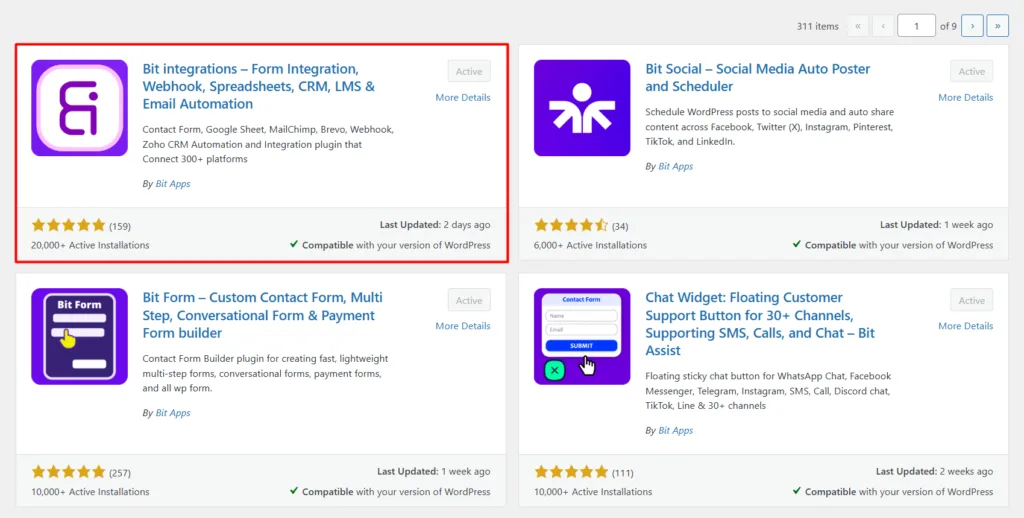
Nota: Hay una versión gratuita disponible en WordPress.org. La versión Pro (1 TP 14 T 35 al año) desbloquea todas las integraciones, incluido el activador completo de Gravity Forms.
Paso 2: Prepara tu hoja de Google
Antes de configurar la integración, prepara primero la hoja de cálculo de destino. Bit Integrations se asigna a tu encabezados de columna durante la configuración, así que necesitan existir de antemano.
Abre Hojas de cálculo de Google y crear una nueva hoja de cálculo. En la primera fila, agrega encabezados de columna que coincidan con los campos de tu formulario, por ejemplo, Nombre, Apellido, Correo electrónico y Mensaje.
Paso 3: Crear una nueva integración
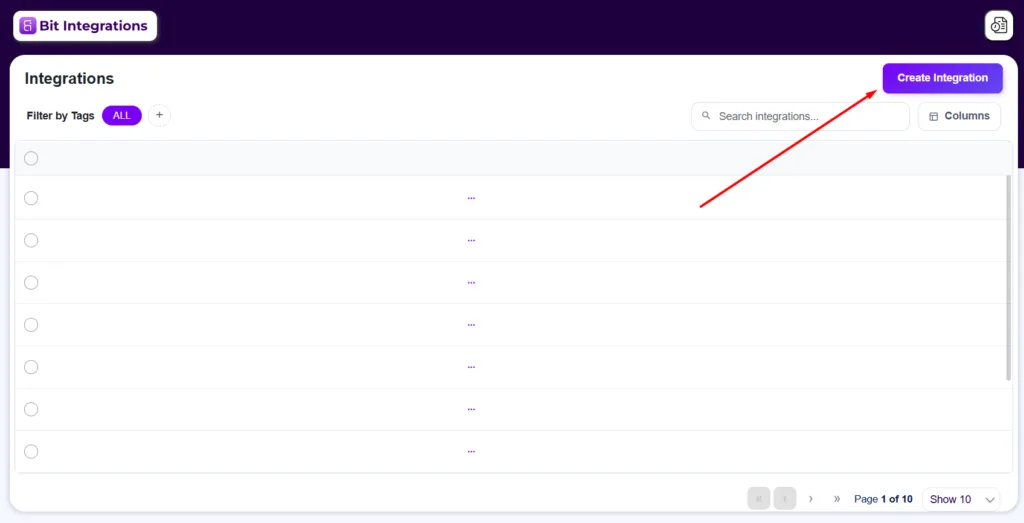
En tu panel de WordPress, ve a Bit Integrations → Crear integración.
Paso 4: Establecer Gravity Forms como el Desencadenante
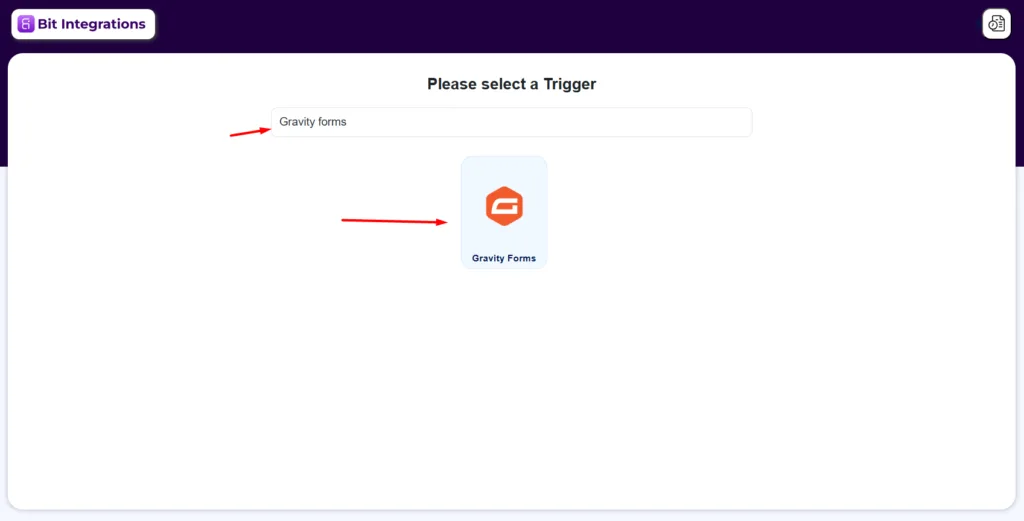
Buscar y seleccionar Formularios de gravedad como el activador. Luego elige la forma específica que deseas conectar en el menú desplegable y haz clic en Siguiente.
Paso 5: Autoriza Google Sheets
Buscar y seleccionar Hojas de cálculo de Google como la acción.
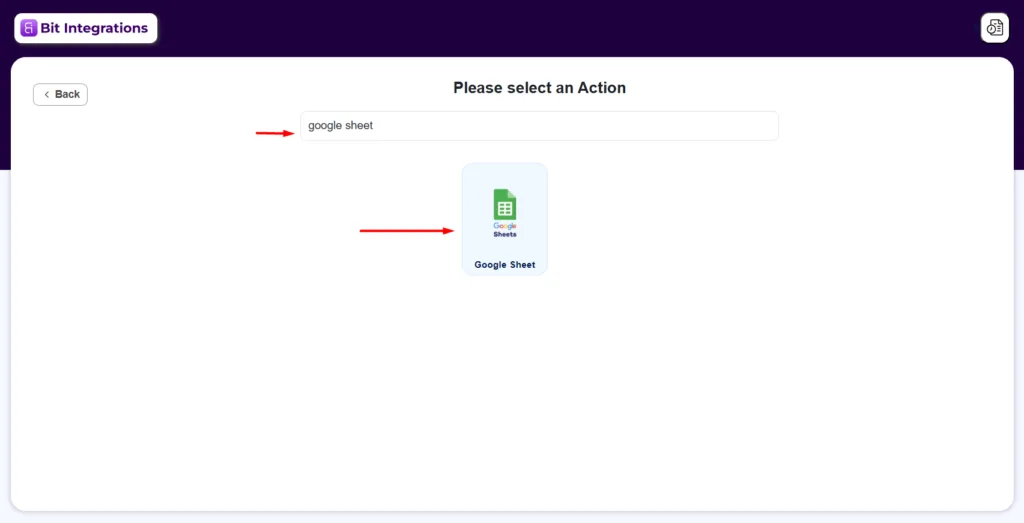
Para conectar tu cuenta de Google, necesitarás un ID de cliente de Google y Secreto del cliente de Google. Aquí te mostramos cómo conseguirlos:
- Ve a Google Cloud Console
- Crear un nuevo proyecto (o seleccionar uno existente) y habilitar API de Google Sheets y Drive
- Navegar a APIs y Servicios → Credenciales
- Hacer clic Crear credenciales → ID de cliente OAuth
- Establecer el tipo de aplicación a Aplicación web
- Copiar el URL de la página principal y URI de redirección autorizado que se muestran en Bit Integrations y pégalos en los campos correspondientes de la Consola de Google Cloud
- Hacer clic Crear, y Google generará tu ID de cliente y tu secreto de cliente
Pega ambos valores en Bit Integrations y haz clic en “Autorizar”. Completa el proceso de inicio de sesión en la cuenta de Google que aparece a continuación y, a continuación, haz clic en Siguiente.
Para más detalles sobre Integración con Google Sheets, por favor revisa la documentación oficial.
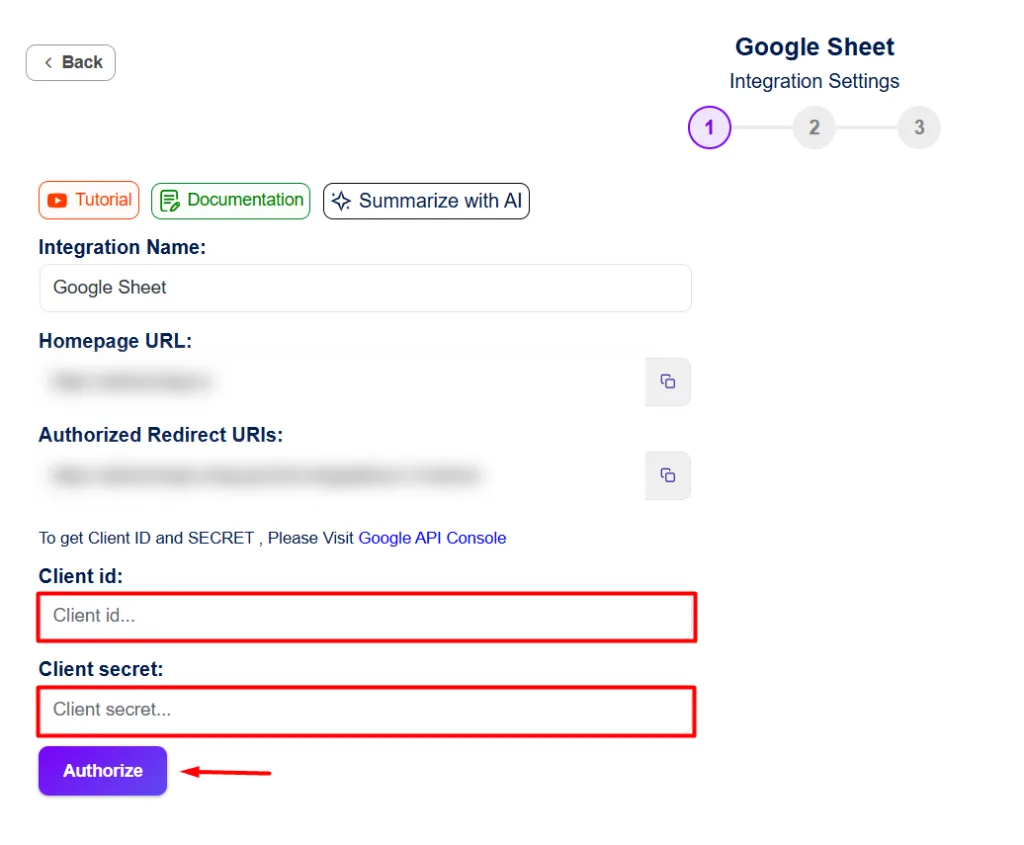
Consejo profesional: Si ves una advertencia de “Esta aplicación no está verificada” durante la autorización, haz clic Avanzado → Ir a [nombre de tu aplicación] para proceder. Esto es estándar para aplicaciones OAuth autoconfiguradas.
Paso 6: Mapea tus campos
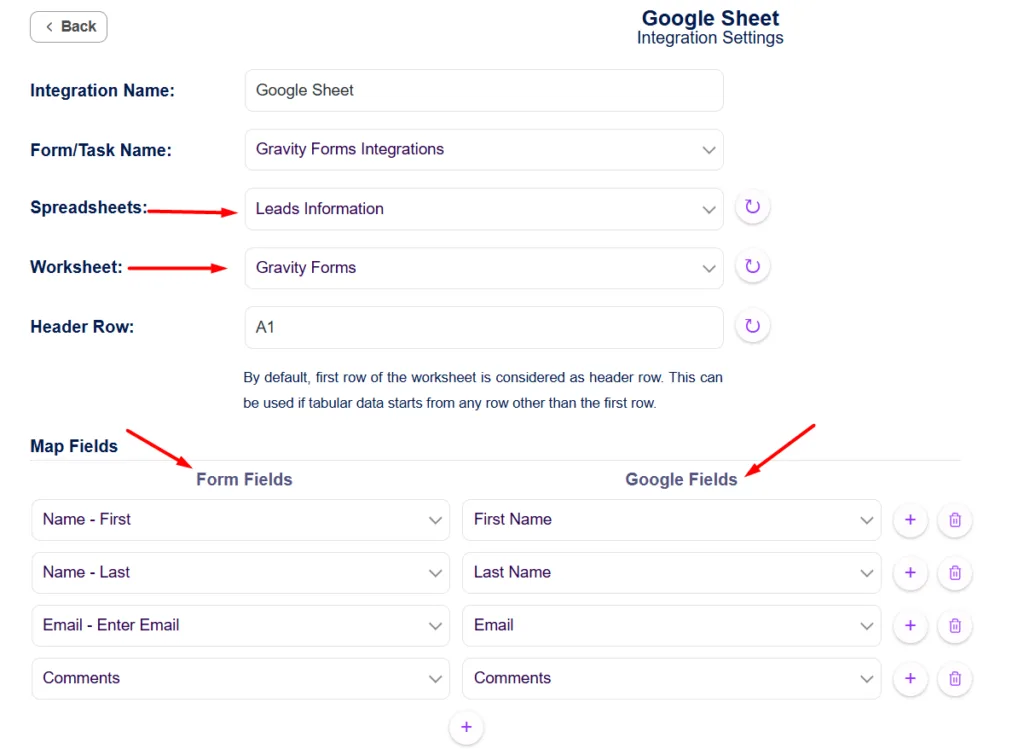
- Del menú desplegable, selecciona tu deseado Hoja de cálculo (el archivo que preparaste antes)
- Luego selecciona el Hoja de trabajo (la pestaña específica dentro de ese archivo)
- Ahora, mapea cada Campo de Gravity Forms a su columna correspondiente en tu Google Hoja; por ejemplo, el campo “Nombre” en tu formulario se mapea a la columna “Nombre”, “Email” a “Email”, y así sucesivamente.
- Asegúrate de que cada campo que deseas capturar tenga una columna coincidente seleccionada
Paso 7: (Opcional) Agregar lógica condicional
¿Quieres filtrar qué envíos se envían? Habilitar lógica condicional y establece tus reglas, por ejemplo, solo envía datos a Google Sheets si “País” es igual a “EE. UU.”.”

Paso 7: Guardar y probar
Hacer clic Guardar Integración, envía una entrada de formulario de prueba y comprueba tu Hoja de cálculo de Google. Los datos deberían aparecer en tiempo real. Eso es todo. Hecho.
¿Qué herramienta es la adecuada para ti?
Elige Gravity Connect si:
- Ya estás suscrito a Gravity Perks y quieres integración nativa con tu ecosistema
- Solo necesitas una conexión de plataforma y estás seguro de que no cambiará
- Prefieres herramientas que se mantienen oficialmente dentro del conjunto de Gravity Wiz
Elige Bit Integrations si:
- Necesitas conectar Gravity Forms a más de una plataforma
- Deseas acceder a un conjunto más amplio de plataformas externas a un precio más bajo.
- Necesitas lógica condicional o webhooks, algo que Gravity Connect no ofrece en ningún plan
- Estas creando flujos de trabajo que pueden crecer con el tiempo y no quieres costos de actualización por conexión.
Reflexiones finales
Conectando Gravity Forms a Google Sheets debería ser una decisión sencilla, no una adivinanza de precios. La verdadera pregunta nunca fue poder tú lo haces, pero ¿Cuál es la forma más sensata de hacerlo? sin encerrarte en un modelo que te cobre cada vez que tus necesidades crecen?
Si Gravity Connect se ajusta a tu flujo de trabajo y presupuesto, hace bien lo que hace. Pero si has dudado por los límites por conexión, ahora sabes que hay una alternativa sencilla que vale la pena considerar.
De cualquier manera, el objetivo es el mismo: sus datos del formulario fluyen a donde deben ir, automáticamente, sin el trabajo manual.
Preguntas frecuentes
¿Funciona Bit Integrations con todos los tipos de campos de Gravity Forms?
Soporta la mayoría de los campos estándar de Gravity Forms: texto, correo electrónico, teléfono, desplegable, casilla de verificación, botón de radio, fecha y carga de archivos. Campos complejos como Firma o Selección encadenada pueden tener limitaciones dependiendo de cómo la plataforma receptora maneje ese tipo de datos. Prueba con tu configuración de campo específica antes de salir en vivo.
¿Qué sucede con los datos existentes de Google Sheets cuando se ejecuta la integración?
Bit Integrations añade nuevas filas; no sobrescribe ni modifica los datos existentes. Cada vez que se envía un formulario crear una nueva fila debajo de la última entrada, dejando intactas las filas preexistentes.
¿Necesito una cuenta de Google Workspace de pago para conectar Google Sheets?
No. Una cuenta gratuita estándar de Google funciona. Necesitas acceso a la Consola de Google Cloud para generar credenciales de OAuth, pero eso está disponible en cualquier cuenta de Google sin costo.
¿Puedo conectar un Gravity Form a varias Hojas de Cálculo de Google simultáneamente?
Sí. Puedes crear múltiples integraciones usando el mismo formulario que el disparador, cada uno apuntando a una hoja de cálculo u hoja de cálculo diferente. Esto es útil para dirigir envíos a hojas separadas basadas en el tipo de formulario o reglas de lógica condicional.
¿Las presentaciones de formularios que ocurrieron antes de que se configurara la integración aparecerán en Google Sheets?
No. Bit Integrations solo registra los envíos realizados después de que la integración se haya guardado y esté activa. Los registros anteriores no se sincronizan de forma retroactiva. Si necesitas datos anteriores en Google Sheets, tendrás que exportarlos manualmente desde Gravity Forms e importarlos por separado.
¿Qué desencadena una reautorización de la conexión de la cuenta de Google?
Los tokens de OAuth de Google pueden caducar o ser revocados si cambias la contraseña de tu cuenta de Google, revocas el acceso de la aplicación desde la configuración de seguridad de tu cuenta de Google o dejas el token inactivo durante un periodo prolongado. Si dejan de llegar envíos, comprueba el estado de la conexión en Bit Integrations → Configuración y vuelve a autorizar si es necesario.

Blog relacionado
Integración de Gravity Forms con Trello sin Gravity Forms Pro (ahorra $100+)

Las 10 mejores integraciones de ClickUp y Asana para WordPress + Guía de configuración


