

 DE
DE  EN
EN  ES
ES  NL
NL  FR
FR  PT
PT  IT
IT  JA
JA Gravity Forms mit Google Sheets verbinden ohne Gravity Connect
Wenn Sie nach einer Möglichkeit gesucht haben, Gravity Forms mit Google Sheets, Dann sind Sie wahrscheinlich auf Gravity Connect gelandet, der offiziellen Integrationssuite von Gravity Wiz, die für eine Website fast $59 pro Jahr kostet.
Es funktioniert, aber sein Preismodell stellt eine echte Einschränkung dar: Jeder Plan begrenzt die Anzahl der Plattformen, die Sie verbinden können, und Google Sheets zählt als einer dieser Slots.
Aber was wäre, wenn ich dir sagen würde, dass es ein Plugin namens Bit Integrations gibt, ein Automatisierungs-Plugin, das einen anderen Ansatz verfolgt? Es verbindet Gravity Forms mit Google Sheets sowie weitere 374+ Plattformen, darunter CRM-, E-Mail- und LMS-Systeme usw., für $35 pro Jahr.
Du muss nicht einmal deinen Gravity Forms Plan upgraden um mehr Plattformen wie CRMs und zu verbinden E-Mail-Plattformen, usw.., mit Gravity Forms. Über das Automatisierungs- und Integrations-Plugin Bit Integrations können Sie Ihre Gravity Forms ganz einfach mit Hunderten von Plattformen verbinden, ohne auf andere Tools umsteigen zu müssen.
TL;DR
Gravity Connect schränkt Sie in seinem Basic-Tarif auf 1 aktive Verbindung ein, wählen Sie Google Tabellen, Und das ist schon alles, was Sie wissen müssen. Bit Integrations kostet $35 pro Jahr, nutzt Gravity Forms als Auslöser und bietet Ihnen Zugriff auf alle über 374 Integrationen, einschließlich Google Sheets-Plattformen, ohne Slot-Beschränkungen. In dieser Anleitung werden die Preisunterschiede erläutert und die gesamte Einrichtung Schritt für Schritt erklärt.
Gravity Connect vs. Bit Integrations: Preisvergleich
Bevor wir zu irgendetwas anderem kommen, das ist es, wofür Sie bei jedem Werkzeug tatsächlich bezahlen:
| Eigenschaften | Gravity Connect Basic | Gravity Connect Erweitert | Gravity Connect Pro | Bit Integrations-Starter |
| Preis | $59/Jahr | $169/Jahr | $199/Jahr* | $35/Jahr |
| Verfügbare Integrationen | 8 insgesamt | 8 insgesamt | 8 insgesamt | 374+ |
| Integrationen, die Sie verwenden können | 1 nur | 3 nur | 8 insgesamt | Alle Integrationen enthalten |
| Websites | 1 | 3 | Unbegrenzt | Unbegrenzte Websites ab $99/Jahr Und 1 Standort, 1 TP14T35/Jahr |
| Unbegrenzte Datenübertragungen | Ja | Ja | Ja | Ja |
| Google Sheets | Ja, (benutzt deinen 1. Slot) | Ja | Ja | Ja |
| CRM + E-Mail + Andere Apps | Upgrade benötigt | Begrenzt auf 2 weitere | Ja | Alles inklusive |
| Bedingte Logik | Nein | Nein | Nein | Ja |
| Webhaken | Nein | Nein | Nein | Ja |
Gravity Connect Pro kostet im ersten Jahr nur $199 und verlängert sich danach für $349 pro Jahr.
Der Kernunterschied ist struktureller Natur. Gravity Connect-Preise basieren auf der Anzahl der von Ihnen aktivierten Verbindungen. Bit Integrations ergibt Sie haben auf allen Plänen Zugriff auf alle 374+ Plattformen, ohne ein Slot-System.
Wie das Per-Connection-Modell von Gravity in der Praxis funktioniert
Gravity Connects Basis-Tarif ($59/Jahr) ermöglicht Ihnen eine aktive Verbindung aus einer Bibliothek von 8 Plattformen: Airtable, API Alchemist, Drip, Google Kalender, Google Tabellen, MailPoet, Notion und OpenAI.
Wenn du wählst Google Sheets, das ist Ihre einzige Verbindung; das Hinzufügen eines CRM- oder E-Mail-Tools erfordert ein Upgrade.
Die Erweiterter Tarif ($169/Jahr) erhöht dies auf 3 Verbindungen über 3 Standorte. Immer noch die gleichen 8 Plattformen, immer noch begrenzt. Zur Nutzung von Google Sheets, einem CRM und einem E-Mail-Tool gleichzeitig, Du bist bei mindestens $169 pro Jahr.
Beim Pro-Tarif entfällt die Verbindungsbegrenzung, doch mit 1.434,00 € pro Jahr bei Vertragsverlängerung ist das ein erheblicher Preisanstieg für eine Bibliothek, die nach wie vor nur 8 Plattformen umfasst.
Dieses Modell ist vorhersehbar, wenn Ihre Anforderungen statisch sind. Es wird teuer, sobald sie es nicht mehr sind.
Die Lösung: Bit Integrations – Alle Integrationen, keine Einschränkungen, für nur $35 pro Jahr
Bit Integrationen verbindet Formular-Plugins sowie weitere Auslöser für externe Apps. Wenn Gravity Forms als Auslöser festgelegt ist, kann es die übermittelten Daten an jede der über 374 nativ unterstützten Plattformen weiterleiten – und das alles im Rahmen desselben Starter-Tarifs für $35/Jahr.
Was ist im Starter-Paket enthalten:
- Breitere Integrationen – 374+
- Keine Einschränkung wie viele Integrationen Sie aktiv nutzen
- Unbegrenzte Datenübertragungen – keine Begrenzung für gesendete Formulareinreichungen
- Bedingte Logik – Daten nur senden, wenn bestimmte Bedingungen erfüllt sind
- Webhaken – eingehend und ausgehend
- Benutzerdefinierte Feldzuordnung
- Benutzerdefinierte API
- No-Code-Einrichtung – fertig in wenigen Minuten
- Dedizierter Support und Updates
Verbinden Sie Google Tabellen noch heute. Fügen Sie morgen Ihr CRM hinzu. Richten Sie nächste Woche E-Mail-Marketing ein. Kein Upgrade erforderlich. Keine zusätzlichen Kosten. Keine Grenzen.
So verbinden Sie Gravity Forms über Bit Integrations mit Google Tabellen
Bevor Sie beginnen: Die Einrichtung beinhaltet die Generierung Google API-Anmeldeinformationen Aus der Google Cloud Console. Wenn Sie dies noch nicht getan haben, planen Sie speziell für diesen Schritt 15–20 Minuten ein. Die restliche Konfiguration dauert etwa 5 Minuten.
Schritt 1: Bit Integrations installieren
Gehe zu deinem WordPress-Dashboard → Plugins → Neu hinzufügen → suchen “Bit Integrations” Installieren und aktivieren.
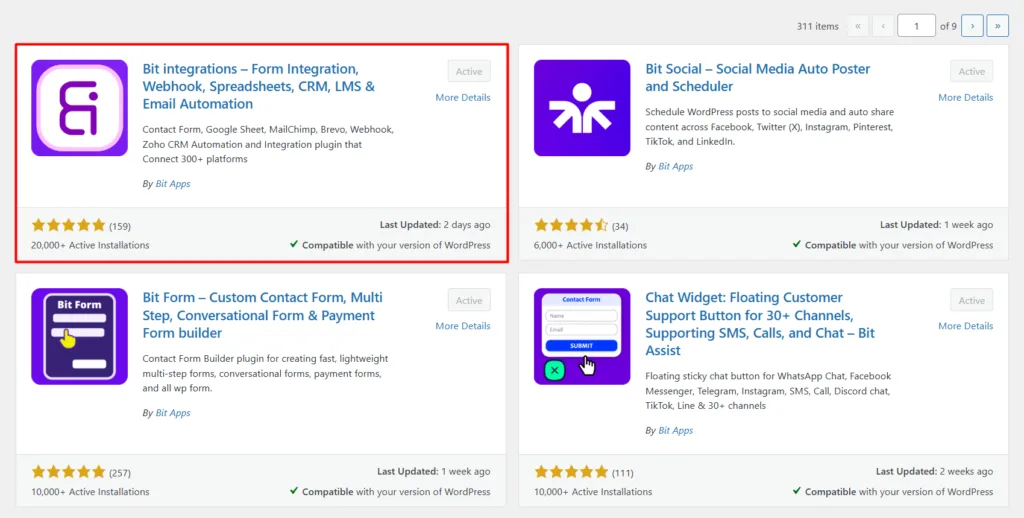
Anmerkung: Eine kostenlose Version ist auf WordPress.org verfügbar. Die Pro-Version (1 TP 14 T 35/Jahr) schaltet alle Integrationen frei, einschließlich des vollständigen Gravity Forms-Triggers.
Schritt 2: Bereiten Sie Ihr Google Sheet vor
Bevor Sie die Integration konfigurieren, richten Sie bitte zunächst Ihre Zieltabelle ein. Bit Integrations ordnet Ihre Spaltenüberschriften während der Einrichtung, sie müssen also vorher existieren.
Öffnen Sie Google Tabellen und neue Tabelle erstellen. Fügen Sie in der ersten Zeile Spaltenüberschriften hinzu, die Ihren Formularfeldern entsprechen, z. B. Vorname, Nachname, E-Mail und Nachricht.
Schritt 3: Eine neue Integration erstellen
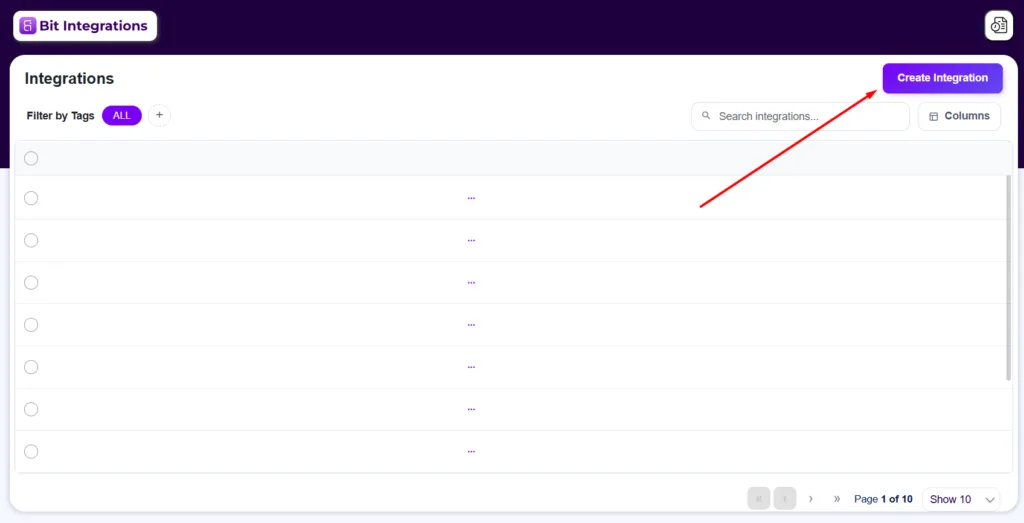
Gehe in deinem WordPress-Dashboard zu Bit Integrations → Integration erstellen.
Schritt 4: Gravity Forms als Auslöser festlegen
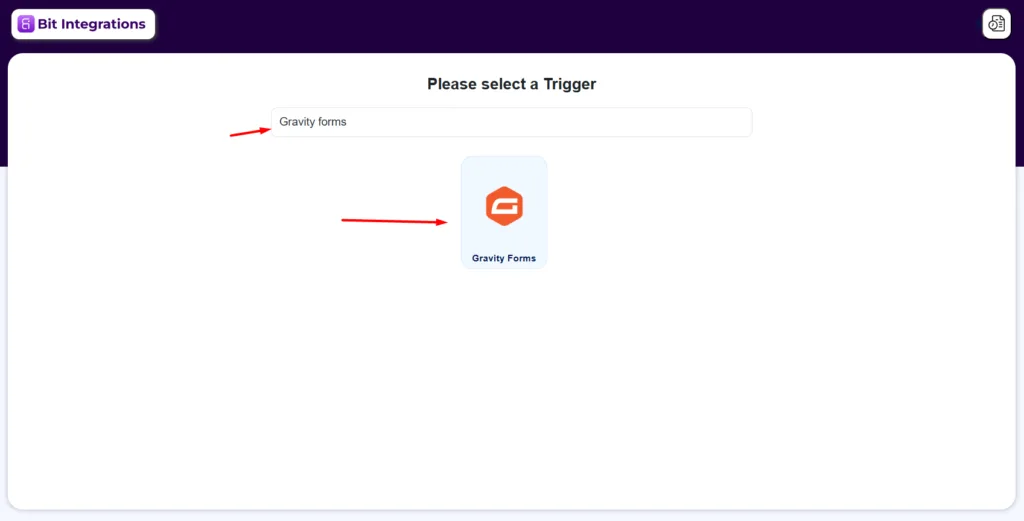
Suchen und auswählen Schwerkraft-Formulare als Auslöser. Wählen Sie dann die spezifische Form aus, die Sie verbinden möchten, aus dem Dropdown-Menü, und klicken Sie Weiter.
Schritt 5: Google Tabellen autorisieren
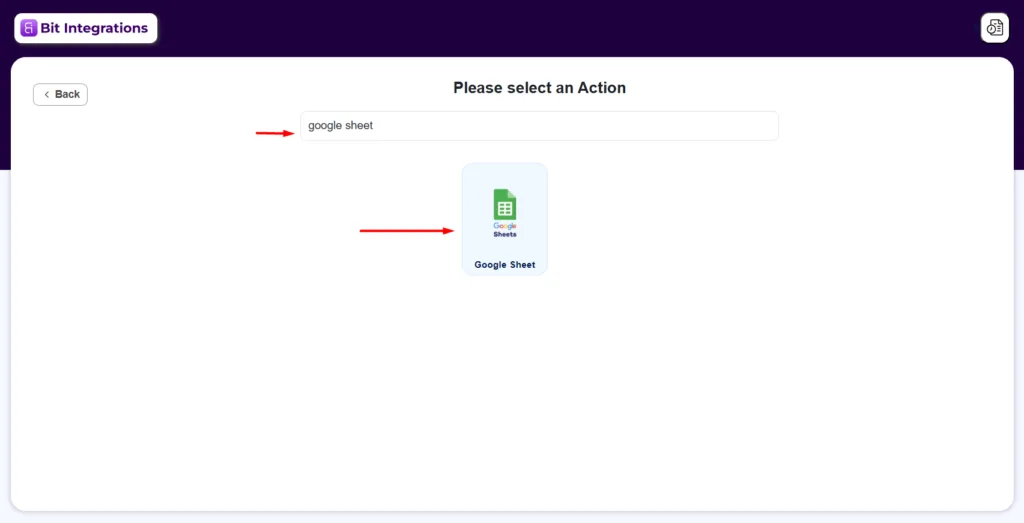
Suchen und auswählen Google Sheets als die Aktion.
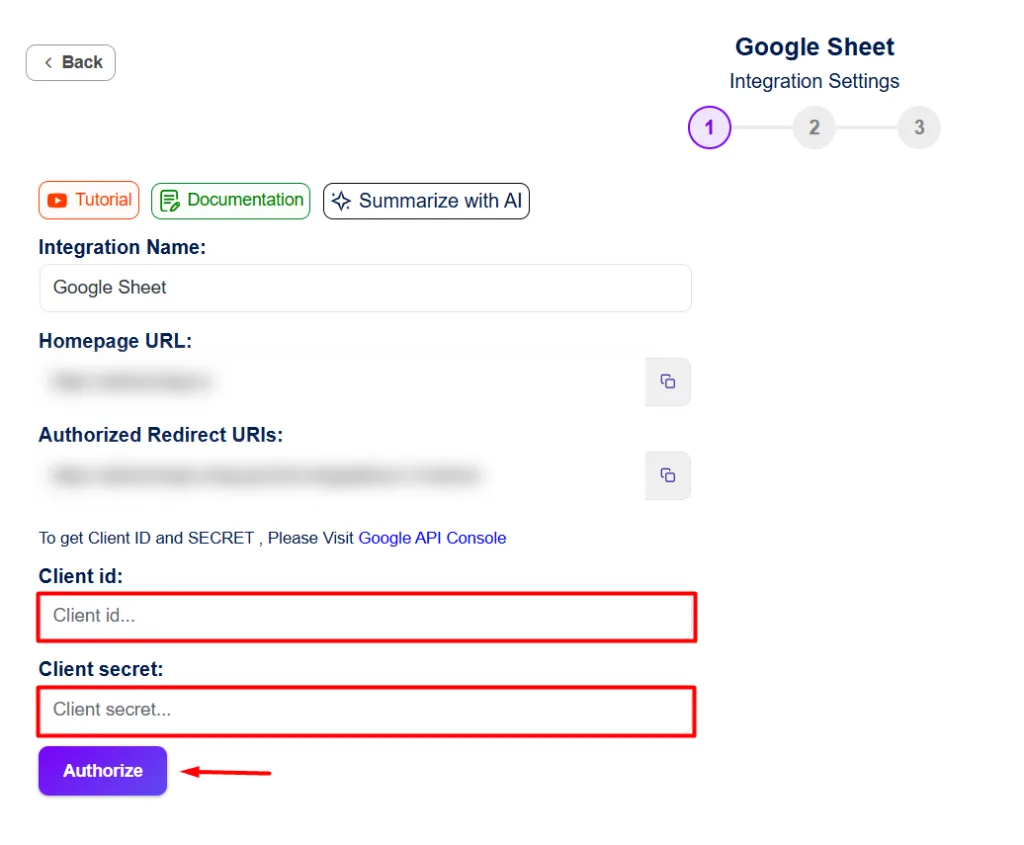
Um Ihr Google-Konto zu verbinden, benötigen Sie ein Google-Kunden-ID und Google Client Secret. Hier ist, wie du sie bekommst:
- Gehe zur Google Cloud Console
- Neues Projekt erstellen (oder ein vorhandenes auswählen) und aktivieren Google Tabellen und Drive API
- Navigieren zu APIs & Dienste → Anmeldedaten
- Klick Anmeldeinformationen erstellen → OAuth-Client-ID
- Legen Sie den Anwendungstyp auf Webanwendung
- Kopieren Sie die Homepage-URL und Autorisierte Weiterleitungs-URI die in Bit Integrations angezeigt werden, und fügen Sie sie in die entsprechenden Felder in der Google Cloud Console ein
- Klick Erstellen, und Google generiert Ihre Client-ID und Ihr Client-Geheimnis
Fügen Sie beide Werte in Bit Integrations ein und klicken Sie auf “Autorisieren”. Führen Sie die anschließende Aufforderung zur Anmeldung bei Ihrem Google-Konto aus und klicken Sie dann auf Weiter.
Für weitere Details zu Google Sheets-Integrationen, Bitte prüfen Sie die offizielle Dokumentation.
Profi-Tipp: Wenn Sie bei der Autorisierung die Warnung “Diese App ist nicht verifiziert” sehen, klicken Sie Erweitert → Gehe zu [Name deiner App] um fortzufahren. Dies ist Standard für selbst konfigurierte OAuth-Apps.
Schritt 6: Ordnen Sie Ihre Felder zu
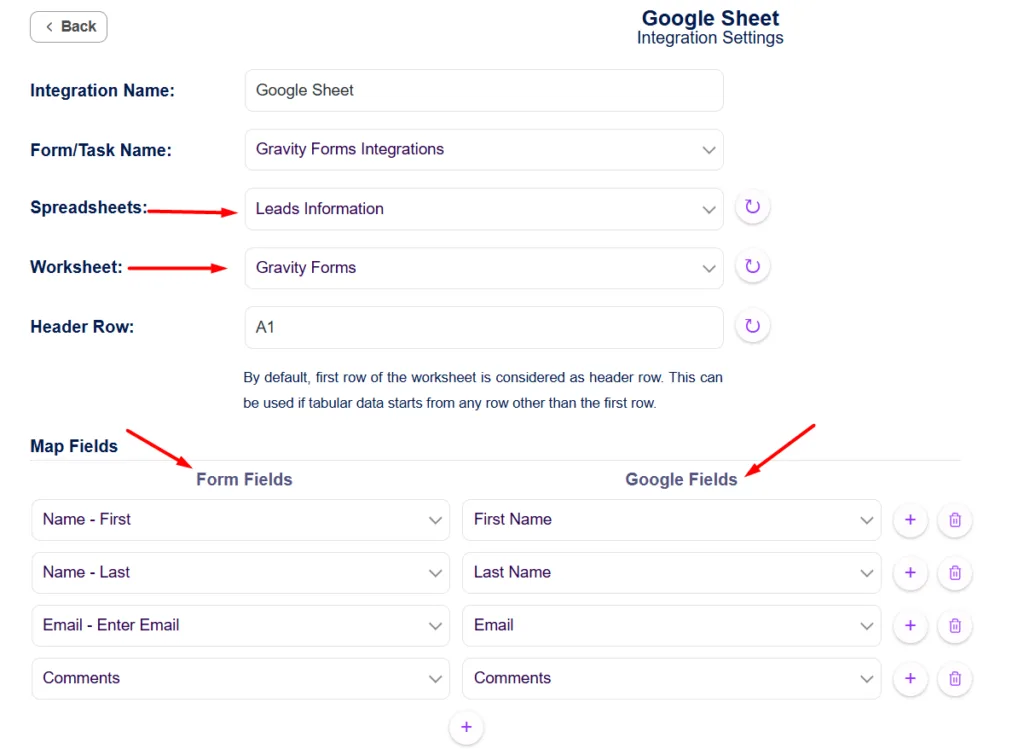
- Wählen Sie aus der Dropdown-Liste Ihr gewünschtes Tabellenkalkulation (die Datei, die Sie zuvor vorbereitet haben)
- Dann wählen Sie die Arbeitsblatt (der spezifische Reiter innerhalb dieser Datei)
- Jetzt, jede zuordnen Gravity Forms Feld zur entsprechenden Spalte in Ihrer Google Tabellenblatt; zum Beispiel wird das Feld “Name” in Ihrem Formular der Spalte “Name” zugeordnet, “E-Mail” der Spalte “E-Mail” und so weiter.
- Stellen Sie sicher, dass jedes Feld, das Sie erfassen möchten, eine entsprechende Spalte ausgewählt hat
Schritt 7: (Optional) Bedingte Logik hinzufügen
Möchten Sie filtern, welche Einreichungen gesendet werden? Aktivieren bedingte Logik und legen Sie Ihre Regeln fest, z. B. senden Sie Daten nur dann an Google Sheets, wenn “Land” gleich “USA” ist.”

Schritt 7: Speichern und Testen
Klick Integration speichern, ein Testformular ausfüllen und Ihre Google-Tabelle überprüfen. Die Daten sollten in Echtzeit erscheinen. Das war's. Fertig.
Welches Werkzeug ist das Richtige für Sie?
Wählen Sie Gravity Connect, wenn:
- Sie sind bereits für Gravity Perks angemeldet und wünschen sich eine native Integration in das Ökosystem
- Sie benötigen nur eine Plattformverbindung und sind zuversichtlich, dass diese sich nicht ändern wird.
- Sie bevorzugen Werkzeuge, die offiziell innerhalb des Gravity Wiz-Stacks gepflegt werden
Wählen Sie Bit Integrations, wenn:
- Sie müssen Gravity Forms verbinden auf mehr als eine Plattform
- Sie möchten zu einem niedrigeren Preis Zugang zu einer größeren Auswahl an externen Plattformen haben
- Sie benötigen bedingte Logik oder Webhooks, die Gravity Connect in keinem Plan anbietet
- Sie erstellen Workflows, die mit der Zeit wachsen können, und möchten keine Kosten für Upgrades pro Verbindung haben.
Abschließende Überlegungen
Verbinden Schwerkraftformulare zu Google Tabellen sollte eine einfache Entscheidung sein, kein Rätselraten um den Preis. Die eigentliche Frage war nie kann mach du es, aber Was ist der sinnvollste Weg, es zu tun ohne sich an ein Modell zu binden, das Sie jedes Mal zur Kasse bittet, wenn Ihr Bedarf wächst?
Wenn Gravity Connect zu Ihren Arbeitsablauf und Budget, es tut, was es tun soll, gut. Aber wenn Sie aufgrund der Limits pro Verbindung gezögert haben, wissen Sie jetzt, dass es eine einfache Alternative gibt, die es wert ist, in Betracht gezogen zu werden.
Egal wie, das Ziel ist dasselbe: Ihre Formulardaten fließen automatisch dorthin, wo sie hingehören, ganz ohne manuelle Arbeit.
Häufig gestellte Fragen
Funktioniert Bit Integrations mit allen Feldtypen von Gravity Forms?
Es unterstützt die meisten Standard-Gravity Forms-Felder: Text, E-Mail, Telefon, Dropdown, Kontrollkästchen, Optionsfelder, Datum und Datei-Upload. Komplexe Felder wie Unterschrift oder verkettete Auswahlen können Einschränkungen aufweisen, je nachdem, wie die empfangende Plattform diesen Datentyp handhabt. Testen Sie mit Ihrer spezifischen Feldkonfiguration, bevor Sie in Betrieb gehen.
Was passiert mit vorhandenen Google Tabellen-Daten, wenn die Integration ausgeführt wird?
Bit Integrations fügt neue Zeilen hinzu; es überschreibt oder ändert keine vorhandenen Daten. Bei jeder Formularübermittlung fügt eine neue Zeile ein unter dem letzten Eintrag, wobei alle bereits vorhandenen Zeilen unverändert bleiben.
Benötige ich ein kostenpflichtiges Google Workspace-Konto, um Google Tabellen zu verbinden?
Nein. Ein Standard-Google-Konto funktioniert. Sie benötigen Zugriff auf die Google Cloud Console, um OAuth-Berechtigungsnachweise zu generieren, aber diese sind für jedes Google-Konto kostenlos verfügbar.
Kann ich ein Gravity Form gleichzeitig mit mehreren Google Sheets verbinden?
Ja. Du kannst mehrere Integrationen erstellen mit der gleichen Form wie der Auslöser, die jeweils auf eine andere Tabellenkalkulation oder ein anderes Arbeitsblatt verweist. Dies ist nützlich, um Einreichungen basierend auf dem Formulartyp oder bedingten Logikregeln auf separate Blätter weiterzuleiten.
Werden Formularübermittlungen, die vor der Einrichtung der Integration stattgefunden haben, in Google Sheets angezeigt?
Nr. Bit Integrations erfasst nur Eingaben, die nach dem Speichern und Aktivieren der Integration vorgenommen wurden. Ältere Einträge werden nicht rückwirkend synchronisiert. Wenn Sie frühere Daten in Google Tabellen benötigen, müssen Sie diese manuell aus Gravity Forms exportieren und separat importieren.
Was löst eine Neugenehmigung der Google-Konto-Verbindung aus?
Google-OAuth-Token können ablaufen oder widerrufen werden, wenn Sie das Passwort Ihres Google-Kontos ändern, den App-Zugriff in den Sicherheitseinstellungen Ihres Google-Kontos widerrufen oder das Token über einen längeren Zeitraum nicht nutzen. Sollten keine Einreichungen mehr eingehen, überprüfen Sie den Verbindungsstatus unter Bit Integrations → Einstellungen und führen Sie bei Bedarf eine erneute Autorisierung durch.

Verwandter Blog
Gravity Forms-Trello-Integration ohne Gravity Forms Pro (Sparen Sie $100+)

Top 10 ClickUp- & Asana-Integrationen für WordPress + Einrichtungsanleitung


