FR
FR  EN
EN  ES
ES  DE
DE  NL
NL  PT
PT  IT
IT  JA
JA Intégration de Gravity Forms à Trello sans Gravity Forms Pro (économisez $100+)
Si vous êtes un Gravity Forms Utilisateur du plan de base ($59) et que vous souhaitiez connecter Gravity Forms à Trello, cela n'est pas possible en version standard. Pour débloquer cette intégration, vous devrez passer à la formule Pro ($159) ou Elite ($259), ce qui représente un supplément de $100 ou $200, uniquement pour une seule intégration.
Et si je vous disais qu'avec Bit Integrations Site unique, au prix de seulement $35/an, vous pouvez connecter Gravity Forms à Trello ? Et ce n’est pas tout. Bit Integrations vous permet de connecter Gravity Forms à plus de 374 plateformes, notamment Google Sheets, ActiveCampaign, Mailchimp, pratiquement tous les CRM, les outils d’automatisation des tâches, les plateformes d’adhésion, WooCommerce, et bien d’autres encore.
TL;DR : Connectez Gravity Forms à Trello sans mise à niveau
Gravity Forms Basic ($59/an) n'inclut pas d'intégration native avec Trello — pour connecter les deux, il faut généralement passer à Gravity Forms Pro ($159/an), ce qui représente un coût supplémentaire de plus de $100 rien que pour cette intégration.
Bit Integrations Site unique ($35/an) résoud cela sans aucune mise à niveau du plan Gravity Forms. Il connecte Gravity Forms directement à Trello, ainsi qu'à plus de 374 autres plateformes, y compris Google Sheets, ActiveCampaign, Mailchimp, WooCommerce, les CRM, les plateformes d'adhésion et les outils d'automatisation des tâches.
Points clés à retenir :
- Bit Integrations prend en charge plus de 374 intégrations avec d'autres plateformes, en plus de Trello.
- Gravity Forms Basic ($59) ne dispose pas d'une intégration native avec Trello
- Gravity Forms Pro ($159) permet d'accéder à cette fonctionnalité, mais coûte $100+ de plus
- La formule Bit Integrations pour un seul site ($35/an) permet de connecter Gravity Forms à Trello sans avoir à passer à une version supérieure
Table des matières
Ce que coûte réellement la mise à niveau
Voici les prix tels qu'ils se présentent aujourd'hui :
- Base: $59/an (1 site)
- Pro: $159/an (3 sites), comprend l'extension native Trello
- Élite: $259/an (nombre illimité de sites)
Ainsi, passer à la version supérieure de Gravity Forms uniquement pour pouvoir utiliser Trello implique un surcoût annuel de $100 à $200, principalement pour une seule fonctionnalité. Si Trello est votre principale priorité, cela représente une augmentation considérable.
L'option la plus abordable : Gravity Forms Basic + Bit Integrations
Bit Integrations est un plugin d'automatisation qui connecte Gravity Forms à Trello et 374+ autres applications, peu importe le niveau de Gravity Forms auquel vous vous trouvez. Vous conservez votre licence $59 Basic et ajoutez la couche d'intégration séparément.
Beaucoup de gens utilisent Basic, déjà satisfaits de leurs formulaires, et ont juste besoin que les entrées affluent vers les outils qu'ils utilisent déjà, que ce soit envoyer des soumissions à un CRM, entrées de journal dans Google Sheets, ou ajouter des abonnés à une plateforme de marketing par e-mail, sans être poussé vers une tranche de prix supérieure pour chacun d'eux.
En fait, vous pouvez connecter Gravity Forms à tout cela sans mettre à niveau votre forfait. Il est exécuté sur votre propre site et communique directement avec Trello via votre clé API personnelle, . Ainsi, les données de votre formulaire ne sont pas acheminées par un service intermédiaire distinct.
Comparaison des coûts : mise à niveau native vs. Bit Integrations
En restant sur le programme « Basic » et en ajoutant Bit Integrations, vous réalisez une économie de $65-$165/an comparé à la mise à niveau Formulaires Gravity pour le greffon natif Trello.
| Chemin vers Trello | Coût annuel | Différence par rapport à Bit Integrations (Votre sauvegarde) |
|---|---|---|
| Gravity Forms Basic + Bit Integrations Basic | $59 + $35 = $94 | Ligne de base |
| Gravity Forms Pro (module natif Trello) | $159 | + 1 TP14T65/an |
| Gravity Forms Elite (extension native Trello) | $259 | + 1 TP14T165/an |
Comment connecter Gravity Forms à Trello avec Bit Integrations
L'installation complète se fait en six étapes. La configuration de la clé API Trello demande quelques clics supplémentaires, je l'ai donc détaillée ci-dessous.
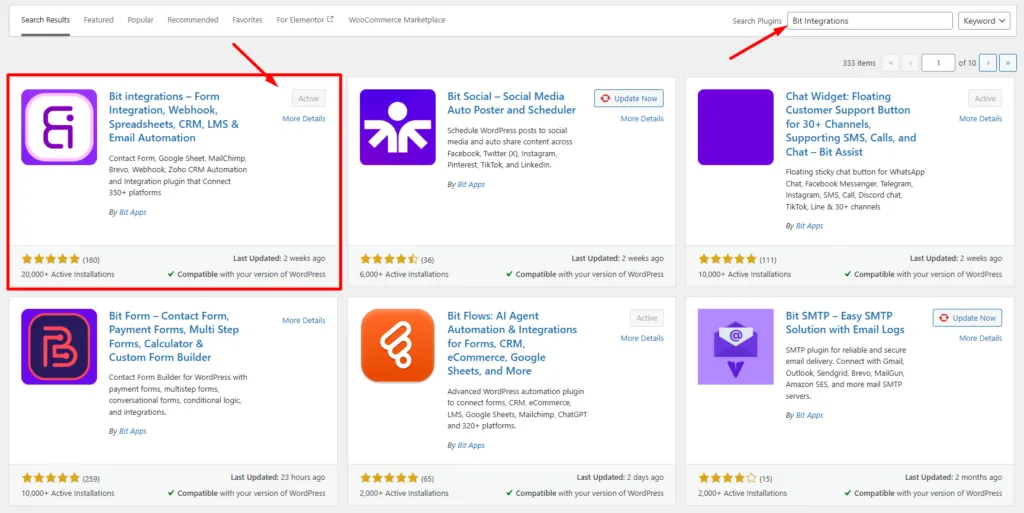
Étape 1 : Installer et activer Bit Integrations
Dans votre tableau de bord WordPress, allez à Extensions → Ajouter une nouvelle, recherchez “ Bit Integrations ”, puis installez-le et activez-le.
Étape 2 : Créer une nouvelle intégration
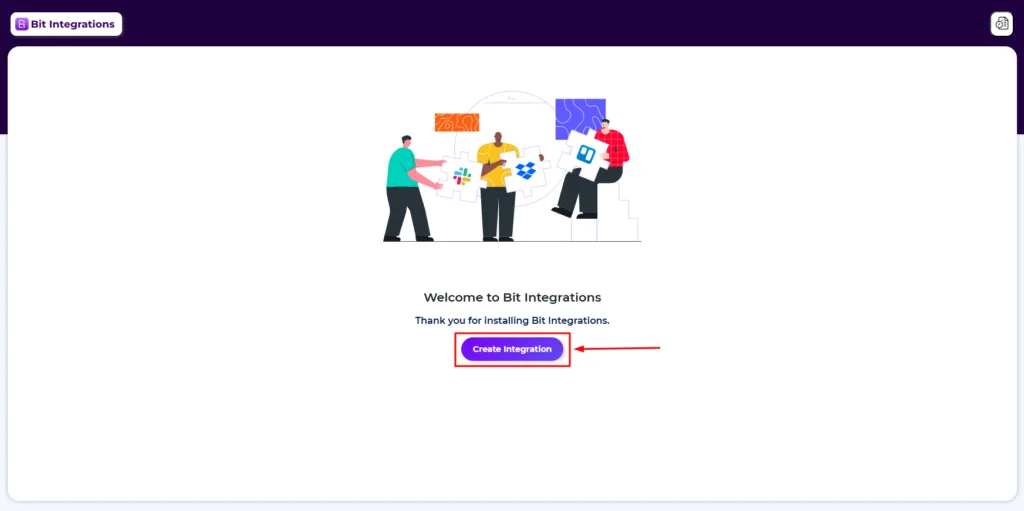
Ouvrez Bit Integrations et cliquez sur Créer l'intégration pour lancer un nouveau flux.
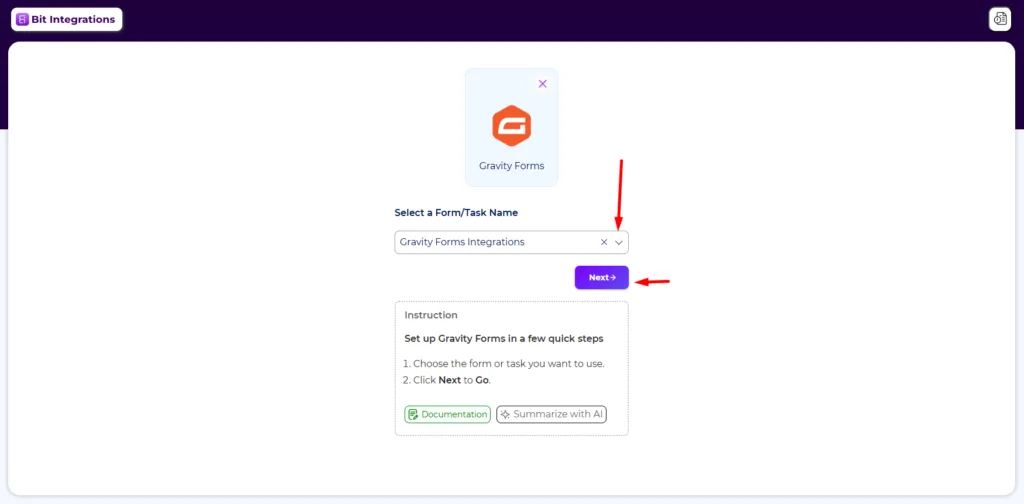
Étape 3 : Choisissez Gravity Forms comme déclencheur
Dans le menu Déclencher, recherchez et sélectionnez Formulaires Gravity. Puis sélectionnez le formulaire spécifique que vous souhaitez connecter à Trello et cliquez sur Suivant.
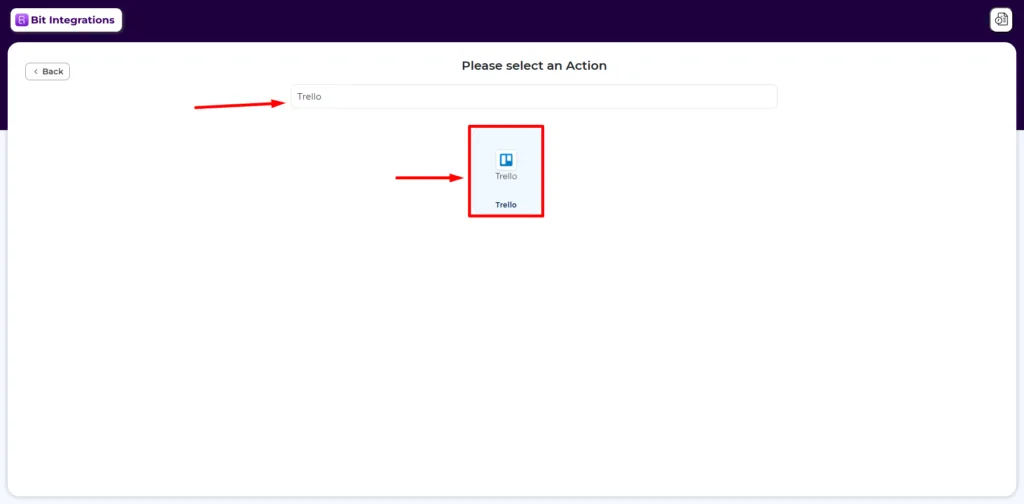
Étape 4 : Choisissez Trello comme action
Vous êtes dans le menu d'action ; recherchez et sélectionnez Trello.
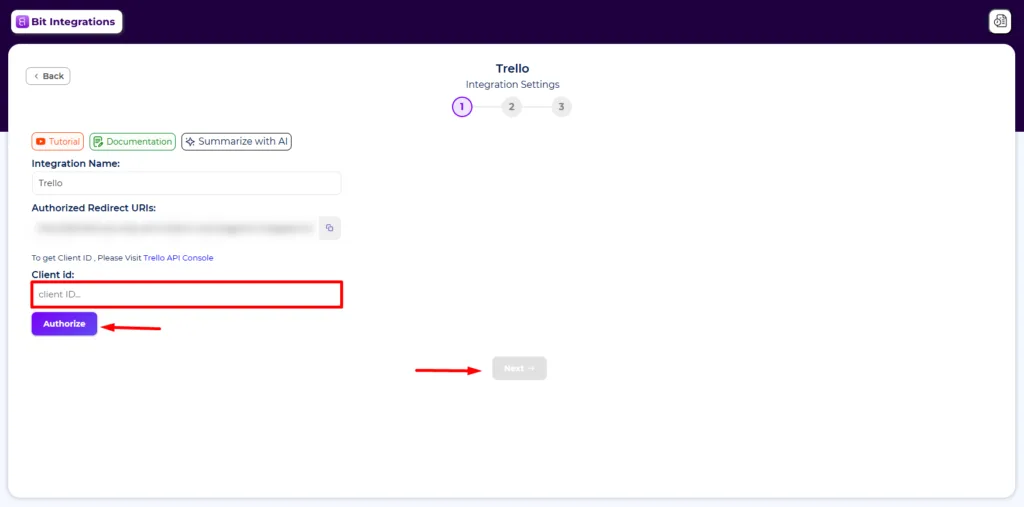
Étape 5 : Autoriser votre compte Trello
C'est ici que vous connectez Trello en utilisant un Clé API. D'abord, copiez le URL de redirection autorisé affiché sur cet écran ; vous en aurez besoin dans un moment. Laissez cet onglet ouvert.
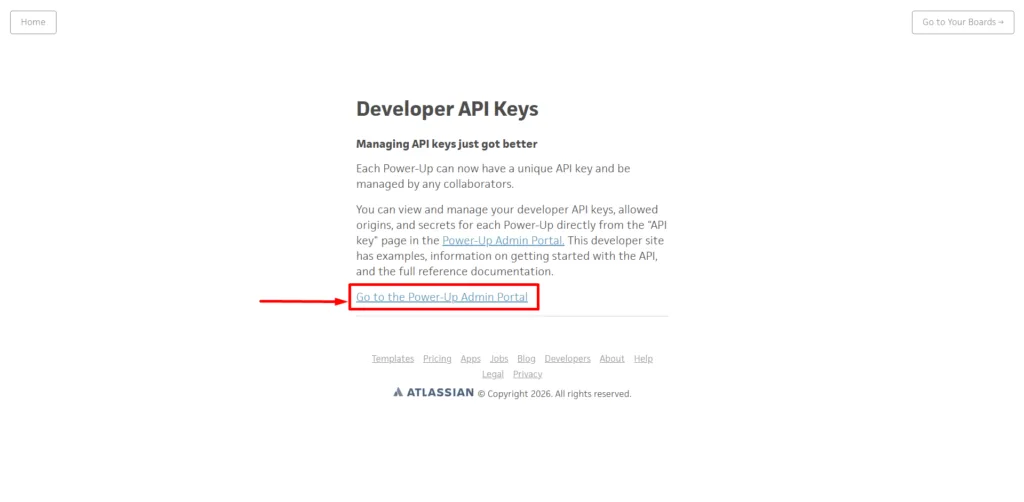
Comment créer votre clé API Trello
A. Allez à la Console de l’API Trello et cliquer Aller au portail d'administration Power-Up. Pour plus de détails, consultez la documentation officielle de Intégration Trello.
B. Cliquez Nouveau pour créer une nouvelle application.
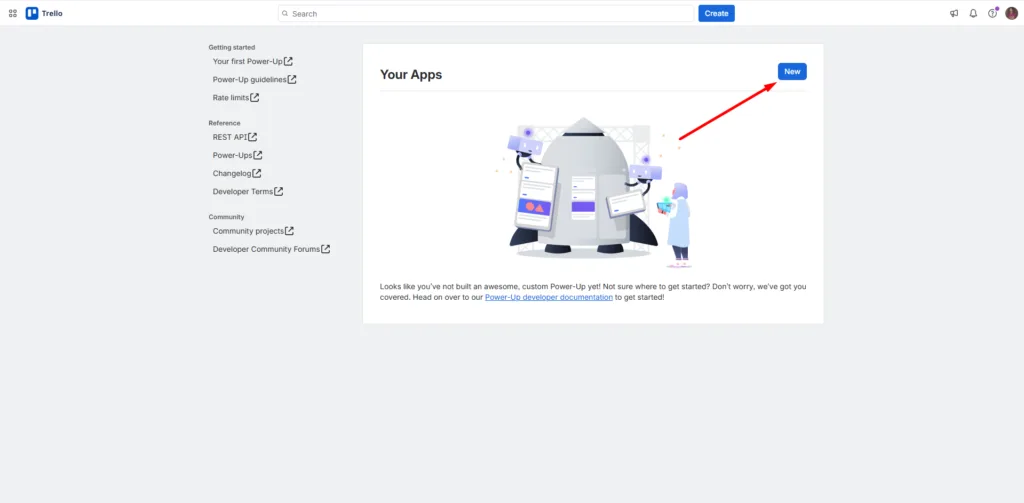
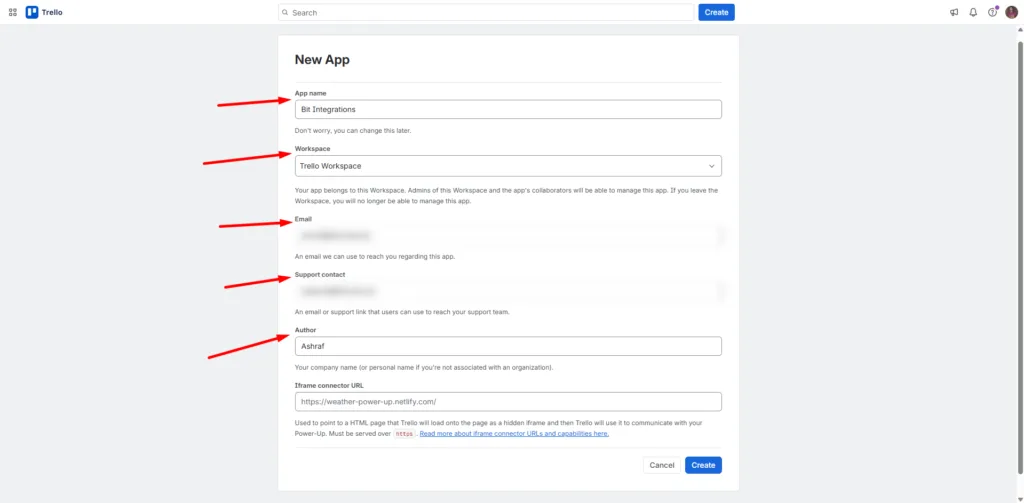
C. Entrez un nom d'application, choisissez votre espace de travail et ajoutez votre e-mail du site, votre e-mail de support et le nom de l'auteur. Laissez le URL du connecteur Iframe champ vide. Cliquez ensuite Créer.
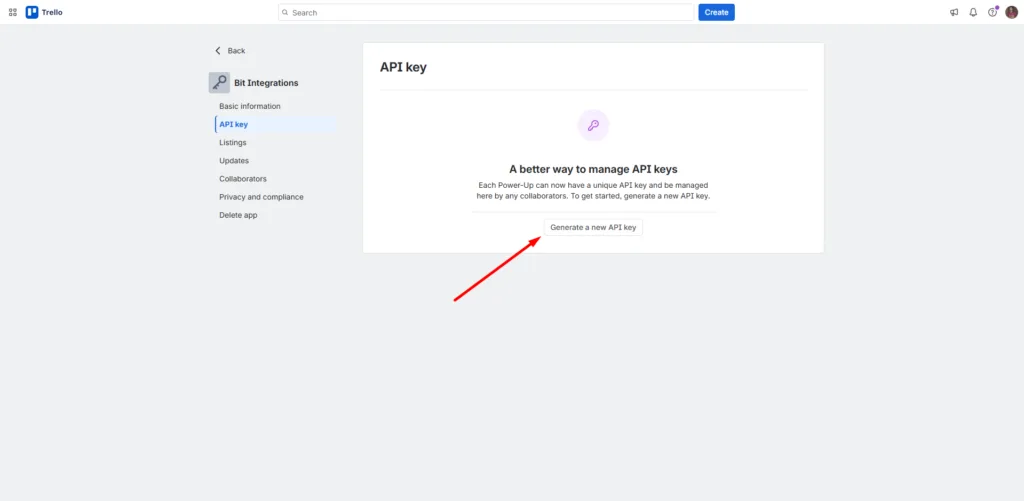
D. Ouvrir le Clé API Onglet et cliquer Générer une nouvelle clé API.
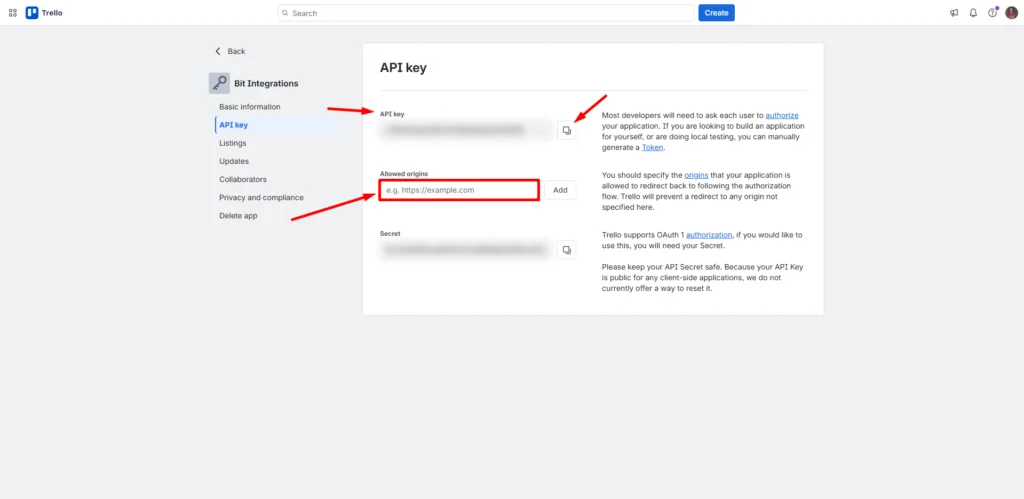
E. Dans le cadre de la Origines autorisées boîte, collez l'URL de redirection autorisée que vous avez copiée à l'étape 5 et cliquez Ajouter. Puis copiez le Clé API. C'est la clé que vous utiliserez pour autoriser Trello dans Bit Integrations.
De retour dans Bit Integrations, collez la clé, puis cliquez sur Autoriser, et cliquez Suivant.
Étape 6 : Choisissez votre tableau, votre liste et mappez vos champs
Choisissez Trello conseil et liste où les cartes doivent être créées. Ensuite, mappez vos champs Gravity Forms aux champs de carte Trello correspondants, par exemple, nom → nom de la carte, message → description, date → date d'échéance.
Si votre tableau utilise des champs personnalisés Trello, mappez-les sous Cartographie des champs personnalisés. Vous pouvez également définir si les nouvelles cartes vont en haut ou en bas de la liste, et ajouter logique conditionnelle donc les cartes ne sont créées que lorsqu'une soumission respecte vos règles.
Cliquez Suivant pour enregistrer et terminer l'intégration.
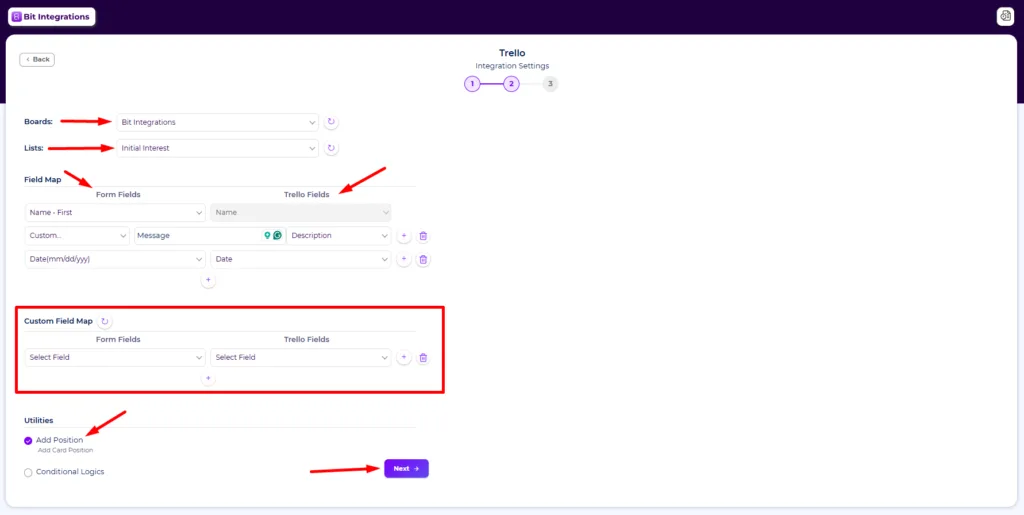
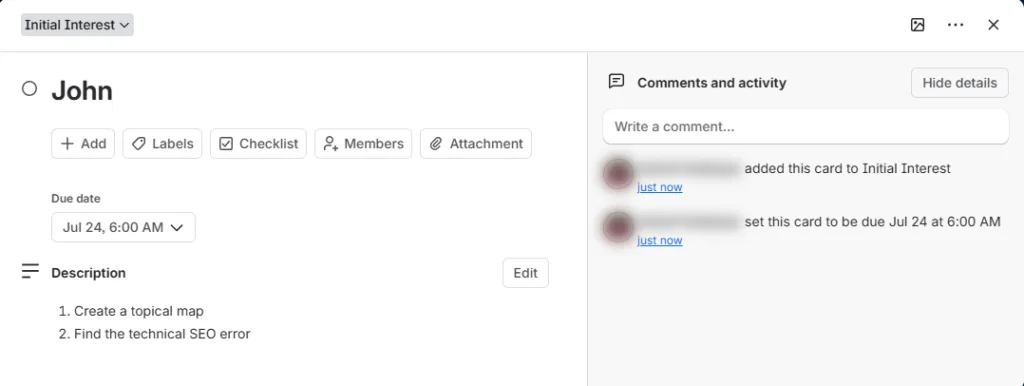
C'est ça. Soumettre une entrée de test sur votre formulaire, et le les données apparaissent comme un nouveau Trello carte.
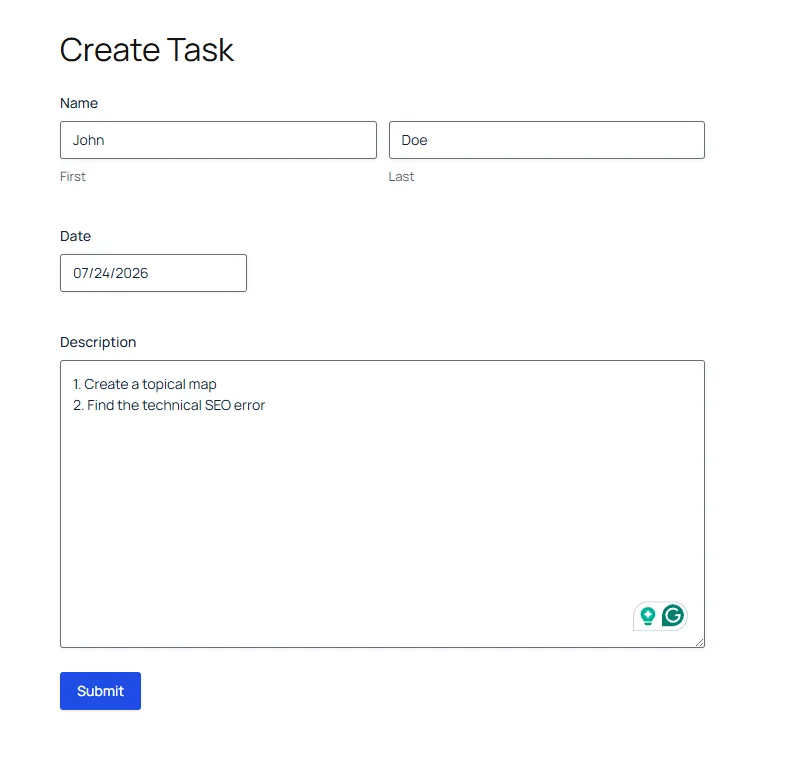
Soumission de formulaire ajoutée avec succès dans la liste initiale de Trello
Ce que vous pouvez réellement envoyer à Trello
Une fois connecté, chaque soumission de formulaire peut créer une carte Trello avec :
- Nom et description de la carte, mappés à partir de n'importe quels champs de formulaire
- Une date limite extraite d'un champ de date de formulaire
- Valeurs des champs personnalisés, si votre tableau utilise des champs personnalisés Trello
- Position de la carte, haut ou bas de la liste
- Des règles conditionnelles, pour qu'une carte ne soit créée que lorsqu'une soumission correspond à vos critères (par exemple, une valeur de liste déroulante spécifique)
Le flux s'exécute dans un seul sens, de votre formulaire vers Trello. Ceci couvre le besoin le plus courant : transformer les soumissions en cartes exploitables. Pour connecter plusieurs formulaires ou tableaux, créez simplement une intégration distincte pour chaque association.
Conclusion
Si Trello est la principale raison pour laquelle vous envisagez un Mise à niveau Gravity Forms, il est bon de savoir que plusieurs options s’offrent à vous. Le passage à la formule Pro ou Elite vous donne accès à l’extension native Trello, mais augmente votre coût annuel à $159-$259.
Rester sur le Principes de base et utilisation de la méthode Bit Integrations vous permet de conserver votre licence $59 actuelle ainsi que la licence $35 pour Bit Integrations, et le coût total s'élève à $94/annuel et la configuration ne prend que quelques minutes.
L'itinéraire qui a du sens dépend de vos besoins : si vous utiliserez d'autres fonctionnalités Pro ou Elite, la mise à niveau peut en valoir la peine en soi. Si Trello (ou une poignée d'autres intégrations) est tout ce que vous recherchez, un connecteur vous permet de l'ajouter sans changer de plan.
Questions fréquemment posées
Ai-je besoin de Gravity Forms Pro ou Elite pour cela ?
Le n° Bit Integrations fonctionne avec le Licence de base et tous les niveaux au-dessus. C'est tout l'intérêt : vous obtenez Trello sans la mise à niveau.
Quels identifiants Trello utilise Bit Integrations : une clé API, un jeton, ou les deux ?
Vous fournissez la clé API de votre Application Power-Up Trello, puis Bit Integrations lance la procédure d'autorisation OAuth de Trello pour obtenir le jeton d'accès en votre nom. C'est pourquoi vous devez coller l'URL de redirection autorisée dans le champ “ Origines autorisées ” lors de la configuration. Trello bloque la redirection d'autorisation pour toute origine que vous n'avez pas ajoutée à la liste blanche.
Quels champs de carte Trello puis-je mapper aux données du formulaire ?
Les champs de carte standard : Nom, description et date d'échéance, plus la position de la carte (en haut ou en bas de la liste). Le tableau et la liste sont sélectionnés une fois pour l'intégration entière plutôt que mappés par soumission.
Puis-je mapper des champs Gravity Forms à des champs personnalisés Trello ?
Oui, c'est ce qu'indique la section distincte “Cartographie des champs personnalisés” est destiné à. Notez que les champs personnalisés Trello sont eux-mêmes un Power-Up, par conséquent, les champs que vous souhaitez cibler doivent déjà exister sur ce tableau avant qu'ils n'apparaissent dans le menu déroulant de mappage.
Comment les champs à valeurs multiples comme les cases à cocher et les sélections multiples sont-ils envoyés ?
Les entrées à valeurs multiples sont passées sous forme de texte combiné dans quel que soit le champ de carte auquel vous les mappez (par exemple, dans la description). Si vous avez besoin qu'ils soient clairement séparés, mappez-les à leur propre champ personnalisé ou divisez-les entre les champs plutôt que de tout jeter dans un seul.
Peut-on créer une carte sur des tableaux ou des listes différents en fonction de la soumission ?
Une seule intégration écrit sur un tableau et une liste. Pour acheminer les soumissions vers différentes destinations, créer une intégration séparée par destination et utilisez la logique conditionnelle sur chacun d'eux pour qu'ils ne s'exécutent que lorsque leur condition est remplie.
L'intégration est-elle unidirectionnelle ou bidirectionnelle ?
C'est à sens unique : les soumissions de formulaires créent et remplissent des cartes Trello. Il ne ramène pas les modifications Trello dans votre formulaire.

Blog connexe

Top 10 des intégrations ClickUp et Asana pour WordPress + Guide d'installation

Les webhooks dans Bit Integrations : finies les contraintes liées à la plateforme