

 JA
JA  EN
EN  ES
ES  DE
DE  NL
NL  FR
FR  PT
PT  IT
IT 
ClickUpとAsanaの比較のほとんどは、「どちらも素晴らしいですが、チームによります」という同じ無難な結論で終わります。“
それはそうかもしれませんが、ツールの選定や予算の管理を行い、チームが実際にそのツールを活用するように努めている立場からすれば、あまり参考にはなりません。.
そこで、ClickUpとAsanaを、より実用的な観点、つまり実際のワークフローへの適合性という観点から検討してみました。.
両方のツールを、WooCommerceの注文追跡、LMSのコース管理、フォームベースのリードワークフロー、チームのタスク管理、クライアント向けのプロジェクト更新など、日常的なビジネスシナ.
長文要約
ClickUpとAsanaはどちらも優れたプロジェクト管理ツールですが、適しているチームは異なります。ClickUpは、機能の充実度と価値を求めるパワーユーザーに適している一方、Asanaは、すっきりとしたシンプルな設定を求めるチームに適しています。どちらを選ぶべきかは、ツールを設定する担当者が誰か、またワークフローがどれほど複雑かによって異なります。.
WordPressをご利用の方へ: Bit Integrationsは、コードを一切書かずに、ClickUpとAsanaの両方をWooCommerce、フォーム、およびLMSプラグインと連携させます。.
次のような場合は、ClickUpをお選びください より多くのコントロール、組み込み機能(ドキュメント、ホワイトボード、時間管理)、15以上のビュー、そしてより良いコストパフォーマンスをお求めですか。.
Asanaを選んでください チームやクライアント、あるいは技術に詳しくないユーザーにとって、よりシンプルで使いやすい体験を実現し、導入を迅速化したいと考えています。.
料金 ClickUpの無料プランではユーザー数に制限がありません。一方、Asanaの無料プランはユーザー数が2人までと制限されており、有料プランでは1ユーザーあたりの料金が高くなります。.
一番の違い: ClickUpはセットアップ時間を柔軟性と引き換え、Asanaは柔軟性をシンプルさと引き換えにしています。.
ClickUp 対 Asana:主要機能の比較
機能一覧だけを見て選択すると、半年後にはツールを乗り換えることになってしまいます。両者の実際の違いは以下の通りです。.
| 特徴 | クリックアップ | アサナ |
|---|---|---|
| タスクフィールド | ステータス、優先度、所要時間の見積もり、経過時間、タグ、関連付け、カスタムフィールド | ステータス、期限、担当者、依存関係、添付ファイル |
| ネイティブの時間追跡機能 | はい、内蔵されています | はい |
| AIを活用したタスク | Brainに質問(要約、サブタスクの生成、類似項目の検索) | Asana Intelligence(ルール、命名規則、翻訳) |
| 利用可能なビュー | 15種類以上(リスト、ガントチャート、ボード、マインドマップ、作業負荷、マップ、表、ホワイトボード、埋め込み) | 5(リスト、ボード、タイムライン、カレンダー、ダッシュボード) |
| 自動化ロジック | トリガー、複数条件、連鎖アクション | AIプロンプトおよびテンプレートに基づくルール |
| ネイティブドキュメント | はい、ClickUp Docs | いいえ |
| ネイティブのホワイトボード | はい、内蔵されています | いいえ |
| 依存関係の種類 | ブロック、待機中、リンク済み、リンクドキュメント | ブロッキング、待機中 |
| 外部ツールを埋め込む | あらゆるウェブサイト、Figma、Google スプレッドシート、ドキュメント、マップ、YouTube | Google ドキュメント、スプレッドシート、スライド、Loom、YouTube、Vimeo、Figma、Canva、Miro、Mural、Whimsical、Tableau Looker、Airtable、Dovetail |
| 目標・目的・主要成果 | 利用可能 | より洗練されており、タスクに直接結びつく |
| 無料プランのユーザー | 会員およびゲストの人数に制限なし | 2人のユーザー |
ClickUpとAsanaの料金比較――実際に得られるもの
どちらのツールも無料プランを提供していますが、各プランで実際に利用できる内容は大きく異なります。以下に、料金体系の詳細を並べて比較しました。.
ClickUpの料金プラン(2026年):
| 計画 | 価格 | 主な制限事項 |
| 永久無料 | $0 | Unlimited users, 60 MB storage,& 5 active rules, and 100 automation executions. |
| 無制限 | $10/month billed per user | 無制限のストレージ、統合、ダッシュボード |
| ビジネス | $19/month billed per user | 高度な自動化、ワークロード管理、タイムライン |
| エンタープライズ | カスタム | SSO、高度な権限設定、専任サポート |
Asanaの料金体系(2026年)
| 計画 | 価格 | 主な制限事項 |
| 個人 | $0 | 最大2ユーザー、基本的なタスク、およびプロジェクト |
| スターター | $13.49 | タイムライン、自動化、連携 |
| 先進 | $30.49 | ポートフォリオ、ワークロード、目標 |
| エンタープライズ | カスタム | 高度なセキュリティ、管理者コントロール |
ClickUpの無料プランは、業界で最も充実しています。無制限のチームメンバーと実際の機能が利用できます。Asanaの無料プランは2ユーザーに制限されており、タイムラインや自動化など、ほとんどの便利な機能が削除されています。.
有料プランでは、Asanaはユーザーあたりのコストが高くなります。しかし、機能の質.
ClickUpの無料プランでは、その機能のほとんどが 小規模チームは実際に必要とする. Asanaの有料プランは、チーム規模が十分に大きく、ユーザーあたりのコストを賄える場合にのみ、その料金に見合う価値があります。.
実際にこれらのツールを使っているのは誰なのか
これらは「どのチームでも」使えるツールというわけではありません。それぞれのツールを最大限に活用できるのは、どのようなチームかをご紹介します。.
Asana は以下のような方におすすめです。
- キャンペーンのタイムラインと部門横断的な引き継ぎを管理するマーケティングチーム
- エージェンシー 取り扱い 複数 クライアントプロジェクトを同時に
- バーチャルアシスタント、オンラインビジネスマネージャー、またはフリーランサーが、共有ワークスペースにクライアントをオンボーディングする
- 重い設定なしで、クリーンで再現可能なプロセスを必要とする運用チーム
ClickUp が適しているのは、次のような方です。
- 開発または技術チーム ディープワークフローカスタマイズ
- 限られた予算の小規模チームまたは個人事業主(無料プランは非常に強力です)
- A business trying to consolidate tools like a task manager, docs, a time tracker, and whiteboards into one platform
- ワークスペースを長期的に所有・保守する担当者がいる、運用重視の組織
ここの選択ミスは初日には明らかになりません。3ヶ月後、チームの半数がツールへのログインを停止したときに明らかになります。.
If neither profile describes your team, the constraint is probably category rather than configuration. ClickUp and Asana are two of the five Notion alternatives we tested, alongside Jira for agile sprints, Trello for stage-driven work, and Flowlu for teams that bill clients.
UIとタスク構造 — 初日目に実際に見るもの
ClickUp タスク モデル
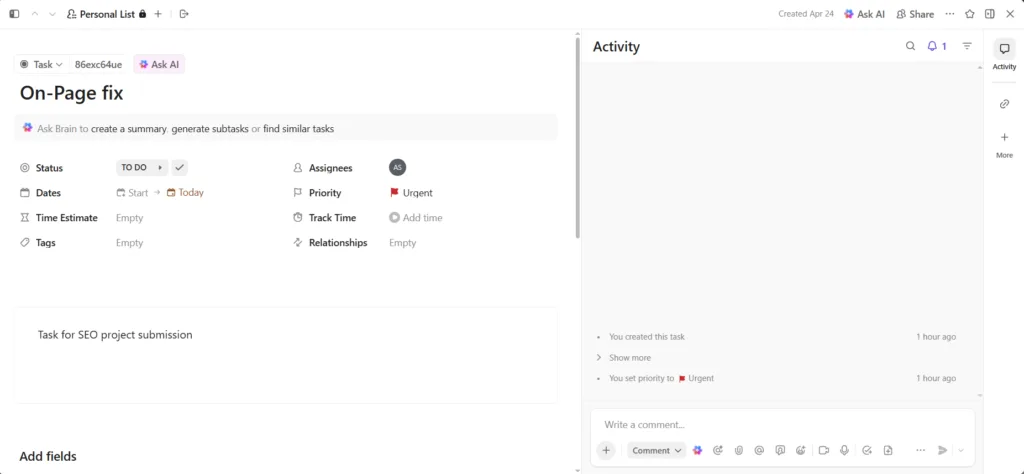
ClickUp でタスクを開くと、その堅牢さがすぐにわかります。1 つのタスクでステータス、開始日と期日、見積時間、, タグ, 担当者, 優先度, 時間を記録, 、および人間関係。.
ステータスフィールドは、自分で設定するカスタムパイプラインを使用します。優先度は、緊急、高、通常、低として設定できます。時間追跡はネイティブで、プラグインは不要です。リレーションシップでは、タスクをブロック中、待機中、またはドキュメントへのリンクとして関連付けることができます。.
リスト固有のカスタムフィールドを追加するための「フィールドの追加」セクションもすべて用意されています。.
次の点にご注意ください。 ブレインに質問 プロンプトが上部にあります。ClickUpのAIはタスクの真下に配置されます。これにより、概要を生成したり、, サブタスクを自動作成, 、またはビューから離れることなく同様のタスクを見つけます。右側のパネルは、.
これはかなりの量の タスクごとのメタデータ. バグトラッカーやスプリントボードを実行している技術チームにとっては、まさにそれが望ましい状態です。しかし、3人規模のマーケティングチームにとっては、使われずに終わるオーバースペックでしょう。.
ClickUpのビュー – 作業状況を確認する15以上の方法
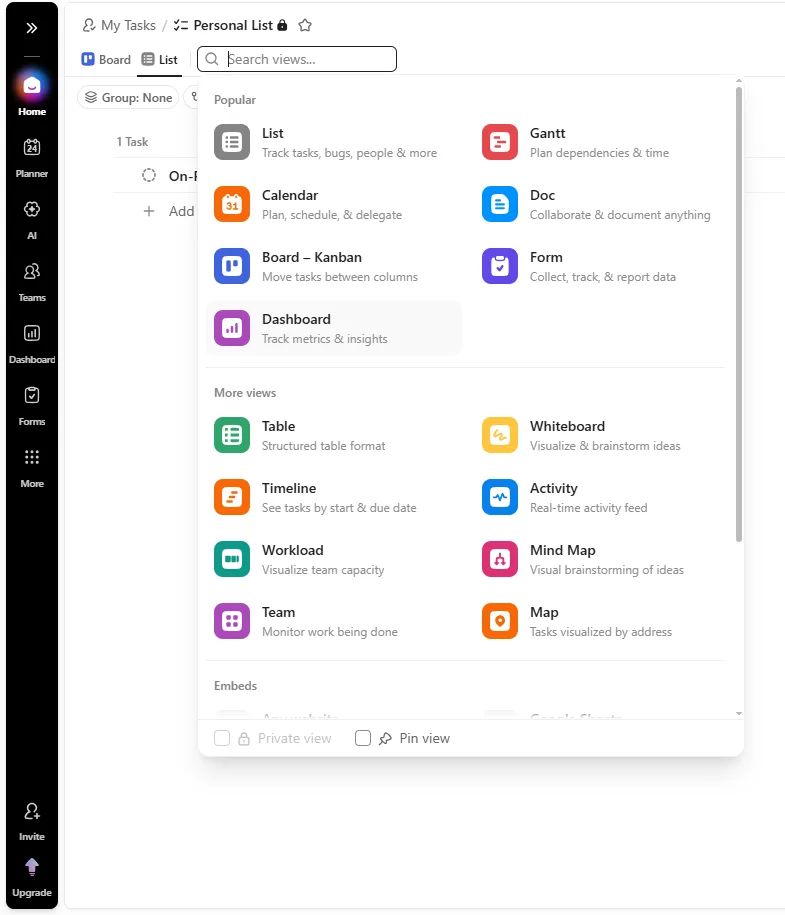
この点において、ClickUpには実質的な競合相手が存在しません。ビュースイッチャーには3つの階層が表示されます。.
人気の閲覧数 リスト、ガントチャート、カレンダー、ボード(カンバン)、ドキュメント、フォーム、ダッシュボード。すべて標準機能ですが、よくできています。.
もっと見る テーブル(構造化されたスプレッドシート形式)、タイムライン(開始から期日までのバー)、ワークロード(チームのキャパシティヒートマップ)、マインドマップ、アクティビティフィード、チームモニター、マップ。マップビューは、タスクを物理的な住所でプロットし、これは フィールドチームやロジスティクス業務に役立ちます.
埋め込み ClickUp内で、Googleドキュメント、Googleカレンダー、Googleマップ、YouTube、Figma、Googleスプレッドシート(ライブ同期)、その他のウェブサイトを、単なるリンクではなく、ライブパネルとして表示できます。.
それらは15以上のビュータイプとライブ埋め込みに対応しており、データ duplicates することなく、同じリスト内で切り替えることができます。.
Asana タイムラインビュー
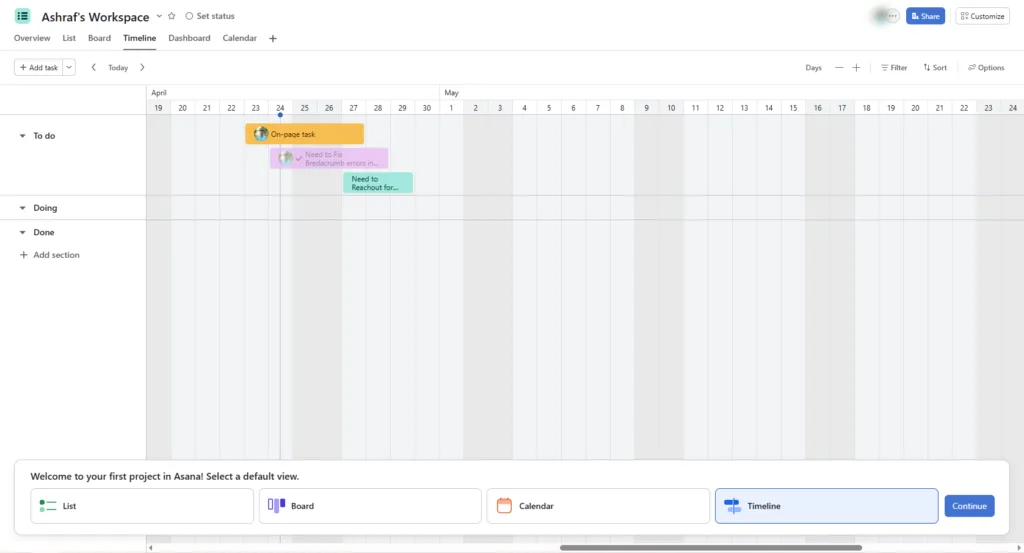
Asanaの タイムラインは最もクリーンなガントチャート実装です プロジェクト管理の分野で、タスクは色付きのバーとして表示され、セクション(未着手、対応中、完了)の下にグループ化され、日付軸上にプロットされ、今日が明確にマークされます。色はタスクごとまたは担当者ごとに割り当てられます。.
際立っているのは、意図的に欠けているものがあるという点です。そこには 散らかりなし、サイドバーのメタデータなし, 、そして パネルが重ならないこと. タスク、日付、セクションごとのグループ分けが表示されます。それ以外は何も表示されません。下部のプロンプト(「“デフォルトのビューを選択してください“) は、最初のセッションからAsanaが新規ユーザーを適切なビューに積極的に誘導していることを示しています。ClickUpはそうしません。.
注意すべき制限事項があります Asanaのタイムラインでは、有料プランでない限り、タスク間の依存関係の矢印は表示されません。ClickUpのガントチャートでは、無料プランを含むすべてのプランで依存関係の矢印が表示されます。.
ClickUpの 15回以上の閲覧 パワーユーザーに真の柔軟性を提供する。. Asanaの5つのビュー 意図的に数を抑えており、それぞれが洗練されており、設定なしで即座に使用可能です。.
自動化:真のギャップが現れる場所
ClickUp ドキュメントビルダー
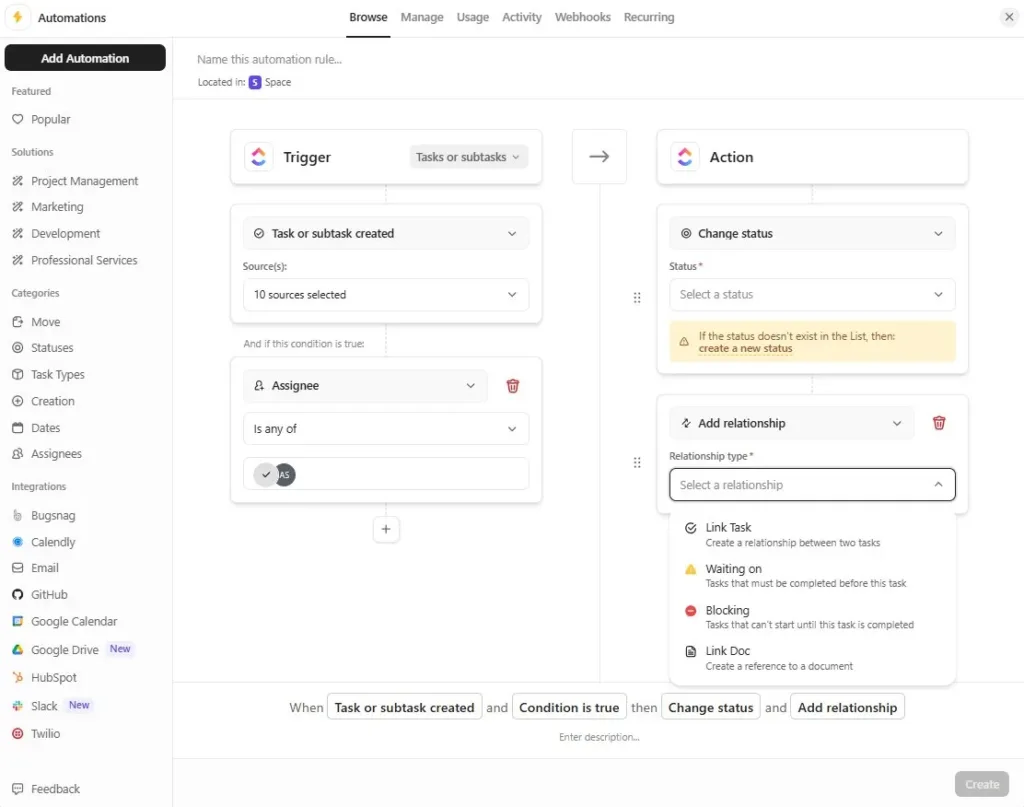
ClickUp の自動化ビルダーは、 厳格なトリガー、条件、アクションの論理チェーン. ここには深い意味が込められている。.
スクリーンショットでは トリガー 「タスクまたはサブタスクが作成された」、ソースセレクターには「10個のソースが選択されています」と表示されます。これは、フォームを含む10個の異なるエントリーポイントから、この自動化を実行できることを意味します。, API、手動での作成、および連携機能.
ザ 「担当者」による条件フィルタ 「~のいずれか」なので、ルールは特定の人物に割り当てられたタスクに対してのみトリガーされます。アクションは連鎖されます:ステータス変更と関連の追加 1つのトリガーから順次実行.
ザ 関係行動は4つのタイプに展開されます: 「リンクタスク」、「待機中」、「ブロック中」、および「リンクドキュメント」。これにより、 あなた ロジックを構築する 「開発チームによってタスクが作成された場合、自動的にQAタスクのブロッカーとしてマークし、ステータスを「レビュー中」に変更する。」Zapierは不要です。.
左側のサイドバーに表示されています カテゴリ別の既製ソリューションテンプレート: プロジェクト管理、マーケティング、開発、およびプロフェッショナルサービス。. ネイティブ統合トリガー Bugsnag、Calendly、Email、GitHub、Googleカレンダー、Googleドライブ、HubSpot、Slack、Twilioはすべてビルダー内で直接利用できます。.
一番下のバーには、ルール全体が平易な英語で要約されています。「タスクまたはサブタスクが作成され、かつ条件が真の場合、ステータスを変更し、関連付けを追加する」。これは、複雑なルールチェーンを一目で確認するのに役立ちます。.
Asana ルールビルダー
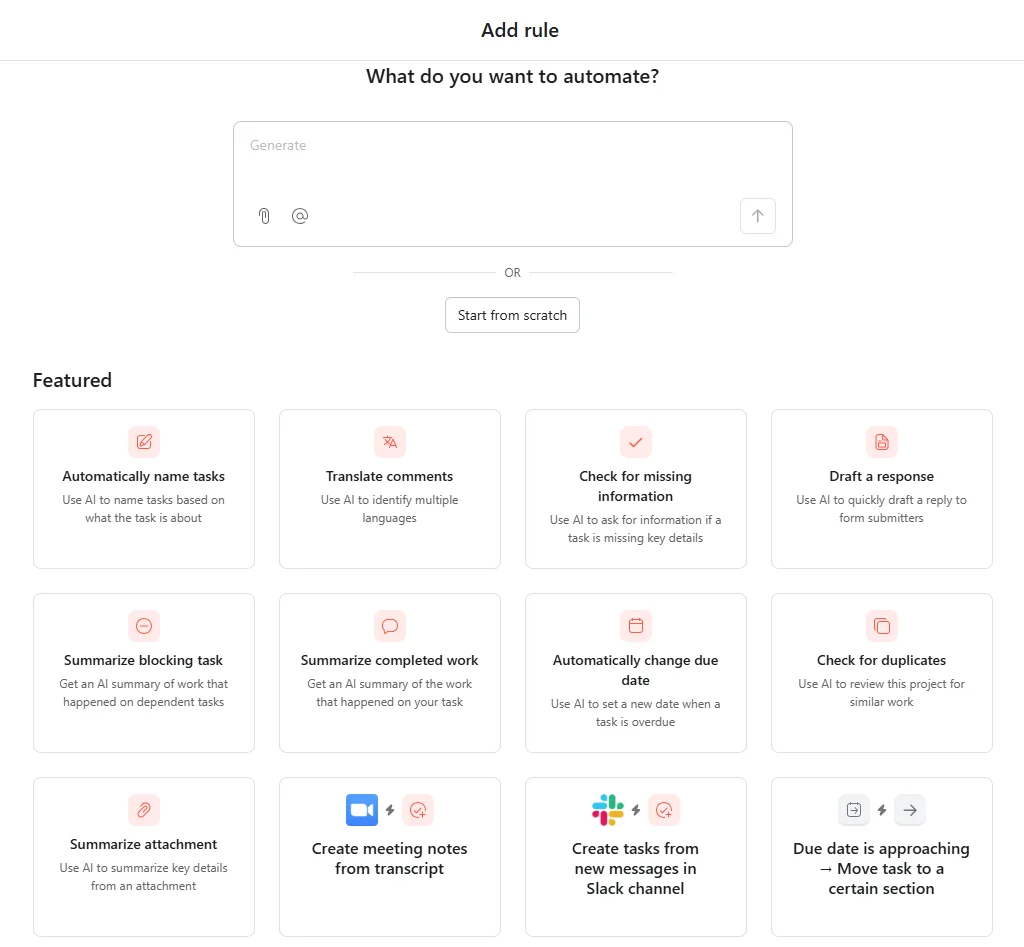
Asanaは逆のアプローチをとります。〜の代わりに フローチャートビルダー, エントリポイントは自然です 言語 プロンプトボックス「何を自動化したいですか?」「英語で入力してください」 AsanaのAIがルールを生成します. これは簡単な自動化に最適で、技術的なセットアップは不要です。.
その下にある「注目のテンプレート」は、Asanaの自動化がAIネイティブであることを示しています。テンプレートには以下が含まれます。
- タスクの自動命名. AIはタスクの内容に基づいて名前を付けます。.
- コメントを翻訳してください。. AIは複数の言語を識別して翻訳します。.
- 情報不足を確認してください。. AIは詳細が不完全なタスクにフラグを立てます。.
- ブロックされているタスクの要約. AIが、進捗を妨げている要因の概要を作成する。.
- 返信を作成します。. AIがフォーム送信者への返信案を作成します。.
- 重複を確認してください。. AIが類似する作業についてプロジェクトをレビューします。.
Asanaはタスクルーティングを自動化するだけではありません。それは ワークフローにAIによる判断を組み込む それ自体。Slackメッセージから直接タスクを作成したり、期日に基づいてタスクをセクション間で自動移動したり、ステータスの変更をMicrosoft Teamsに同期したりすることもできます。.
ただし AIを活用したテンプレートのほとんどは、ユーザー1人あたり月額$30.49の「Advanced」プランが必要です。ClickUp Brainも有料のアドオンですが、より多くのプランで利用可能です。.
技術的な複数条件ロジックにはClickUp。AIネイティブでノーコードの自動化にはAsana。10分でセットアップしたいチームにはAsana。.
Bit Integrations を使って ClickUp または Asana を WordPress と連携させる
どちらのツールも、幅広いサードパーティ連携に対応しています。. ClickUpは1,000以上の統合をサポートしています, そして Asana は 270 以上の連携をサポートしています. 実務においては、量よりも深さと信頼性が重要である。.
ClickUpとAsanaのどちらを選ぶかは、ワークフローの一部にすぎません。より大きな問題は、プロジェクト管理ツールをビジネスの他の部分とどのように連携させるかということです。
WordPressベースのビジネス運営 WooCommerce 店舗, オンラインコース, お問い合わせフォーム, 、または 会員制プラットフォーム, 、統合の話がより具体的になります。ここが Bit Integrations 関連性が出てくる.
Bit Integrations ClickUpとAsanaの両方をネイティブでサポートしています, そのため、コードを書かずにWordPressサイトに接続できます。これは、WooCommerce、フォーム、LMSプラグイン、CRMツール、メールマーケティングプラットフォーム、その他のWordPressベースのワークフローからClickUpまたはAsanaにデータを自動的に送信できることを意味します。.
例えば、WooCommerce で注文が入ったときに ClickUp タスクを作成したり、リードフォームが送信されたときに Asana で新しいタスクを追加したり、コース登録後にフォローアップタスクを割り当てたり、CRM アクティビティをプロジェクト管理システムに送信したりすることができます。.
何より素晴らしいのは、Bit Integrationsではタスク制限やワークフロー制限に基づいて追加料金が発生しないことです。サイトからのデータ量が増えたからといって、追加料金を支払う心配をすることなく、自動化ワークフローを構築できます。.
したがって、柔軟性を重視してClickUpを選んだ場合でも、シンプルさを重視してAsanaを選んだ場合でも、Bit Integrationsを使えば、お使いのプロジェクト管理ツールを、すでに利用しているWordPressアプリと連携させることができます。.
脚注:WordPressサイトをClickUpやAsanaに接続したいですか?こちらをご覧ください: クリックアップ 統合 ドキュメントと アサナ 統合 ドキュメント ステップバイステップの設定ガイド.
より実践的な例については、こちらをご覧ください WordPress用ClickUpおよびAsana連携 そして、ステップバイステップの設定ガイドに従ってください。.
最終評決
どちらのツールも客観的に優れているわけではありません。それぞれ異なる思想に基づいて構築されています。.
Asana は明確さに重点を置いて構築されています。機能は少なく、うまく実行され、邪魔にならないインターフェイスを備えています。ClickUp は統合に重点を置いて構築されています。すべてが 1 か所にあり、無限に設定可能で、その約束に伴う複雑さがあります。.
実際の意思決定のポイントは、誰がツールをセットアップするかということです。もしそれがシステムの設定を好むオペレーションマネージャーや開発者であれば、, クリックアップ 投資の収益。それが非技術チームやクライアントの手に直接渡る場合、, Asanaの シンプルさは放棄を防ぎます。.
どちらを選んだとしても、もしあなたが実行しているのが WordPressベースの運用, Bit Integrationsは、これらのツールをフォームやWooCommerceストア、LMSなどにつなぎます。プロジェクト管理ツールは、他のシステムと自動的に同期されます。.
よくある質問
ClickUp は無制限のユーザーで本当に無料ですか?
Yes. ClickUp’s Free Forever plan has no user cap, which is genuinely rare in this category. The limit is 5 active rules and 100 automation executions.
AsanaからClickUpへ、またはClickUpからAsanaへプロジェクトを移行することはできますか?
どちらのツールもCSVインポートに対応しています。ClickUpには、タスク、担当者、期日をインポートできる専用のAsanaインポート機能もあります。どちらの移行も完璧ではなく、カスタムフィールドや自動化はきれいに移行されないことが多く、手動での再構築が必要になることがほとんどです。.
Asanaには時間追跡機能がありますか?
はい!Asanaには、アドバンスド、エンタープライズ、エンタープライズプラスプランで利用できるネイティブの時間追跡機能があります。.
クライアント向けのワークスペースをよりうまく扱えるツールはどれですか?
Asana。ゲストアクセスはよりスムーズで、インターフェースは非日常的なユーザーにとって負担が少なく、タイムラインビューは説明なしでプロジェクトの状況を伝えます。.
ClickUp Brain (AI) は追加費用を払う価値がありますか?
使用方法によります。チームが大量のタスクやドキュメントを作成する場合、Brainのサブタスクの自動生成、タスクの要約、ワークスペース全体の検索機能は、実際的な時間を節約します。たまにしか使用しない場合、アドオンとしては正当化が難しいでしょう。.
非技術ユーザーにとって、どのツールがより優れた自動化機能を持っていますか?
Asanaは、自然言語のルールビルダーとAI生成の自動化テンプレートにより、技術的な知識は一切不要です。ClickUpの自動化はより強力ですが、トリガー・条件・アクションのロジックをユーザーが理解していることを前提としています。.
両方のツールはWordPressに接続できますか?
標準機能ではできません。どちらのツールもWooCommerce、お問い合わせフォーム、またはLMSプラットフォームと連携させるには、Bit Integrationsのような連携プラグインが必要です。連携が完了すると、フォームへの送信や注文をトリガーとして、タスクが自動的に作成されます。.
個人事業主(フリーランサー)にはどちらのツールがより適していますか?
無料プランのClickUp。ドキュメント、タスクビュー、時間追跡、基本的な自動化に無料でアクセスできます。Asanaの無料プランはユーザー2名に制限されており、ほとんどの有用な機能が削除されているため、個人での使用には不向きです。.

関連ブログ
5 Best Notion Alternatives in 2026 – Tested and Reviewed

Paymentform.io レビュー:ウェブサイトなしでオンライン決済を収集


